
Criar uma solução
1. Abrir o formulário
Seção intitulada “1. Abrir o formulário”Na lista de Soluções, clique em + Nova Solução. O mesmo botão existe ao lado de cada pasta na barra lateral — usá-lo já deixa a pasta pré-selecionada.
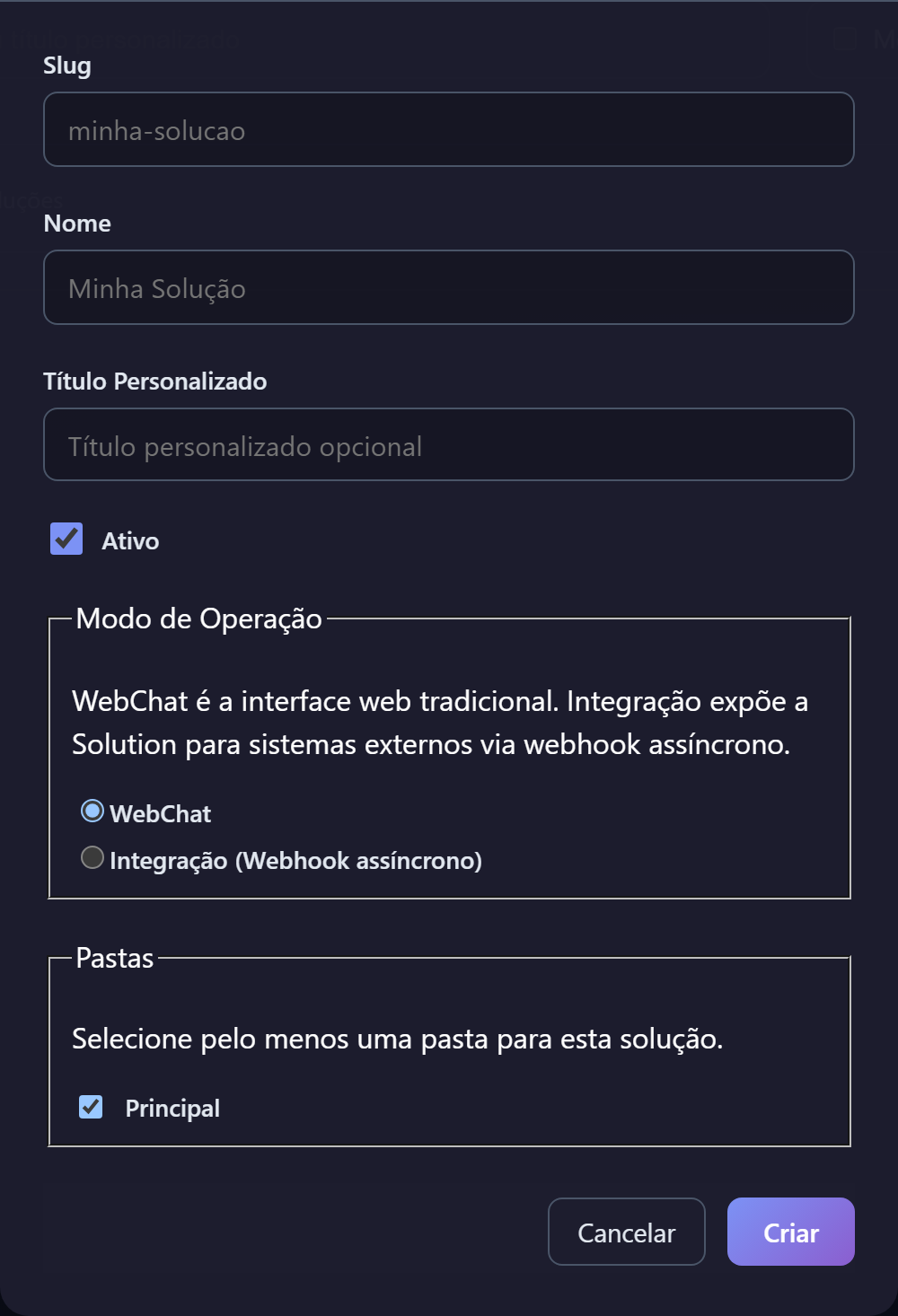
2. Preencher os campos
Seção intitulada “2. Preencher os campos”| Campo | O que informar |
|---|---|
| Nome | O nome legível da solução, como as pessoas vão chamá-la. |
| Slug | O identificador usado no endereço do chat. Só aceita letras minúsculas, números, hífens e sublinhados. |
| Título Personalizado | Opcional. Substitui o nome exibido no topo do chat. |
| Pastas | Selecione pelo menos uma pasta. |
| Modo de Operação | WebChat ou Integração — veja abaixo. |
| Ativo | Deixe marcado para a solução já ficar disponível. |
3. Escolher o modo de operação
Seção intitulada “3. Escolher o modo de operação”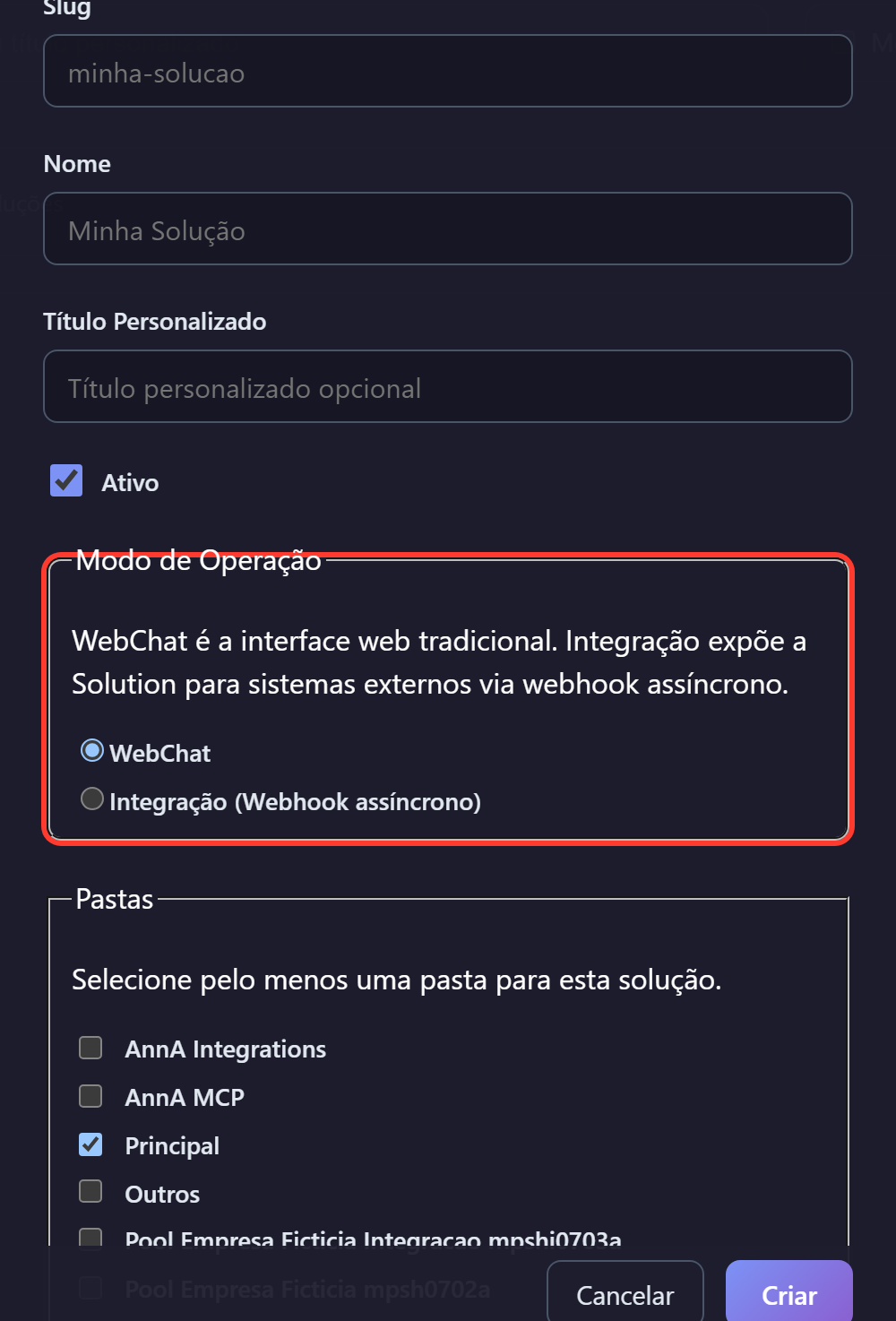
- WebChat — a interface de chat tradicional. As pessoas abrem o endereço da solução e conversam com o agente. Escolha este modo se você não sabe qual escolher.
- Integração (Webhook assíncrono) — a solução não tem página de chat própria. Outro sistema envia as mensagens e recebe as respostas por webhook. Neste modo aparecem os campos de URL do Webhook e de credencial de autenticação.
O modo pode ser trocado depois, mas a mudança para Integração falha se algum agente da solução usar ferramentas incompatíveis — a própria tela avisa antes de confirmar.
4. Salvar e conferir
Seção intitulada “4. Salvar e conferir”Ao salvar, a solução aparece na lista e na barra lateral, dentro da pasta escolhida.
Como validar: a solução aparece na barra lateral e a coluna Chat oferece o botão Acessar. Uma solução recém-criada ainda não responde nada — ela precisa de pelo menos um agente ativo. Continue em Criar e configurar agentes.