
Adjuntos y multimedia
El menú de adjuntos
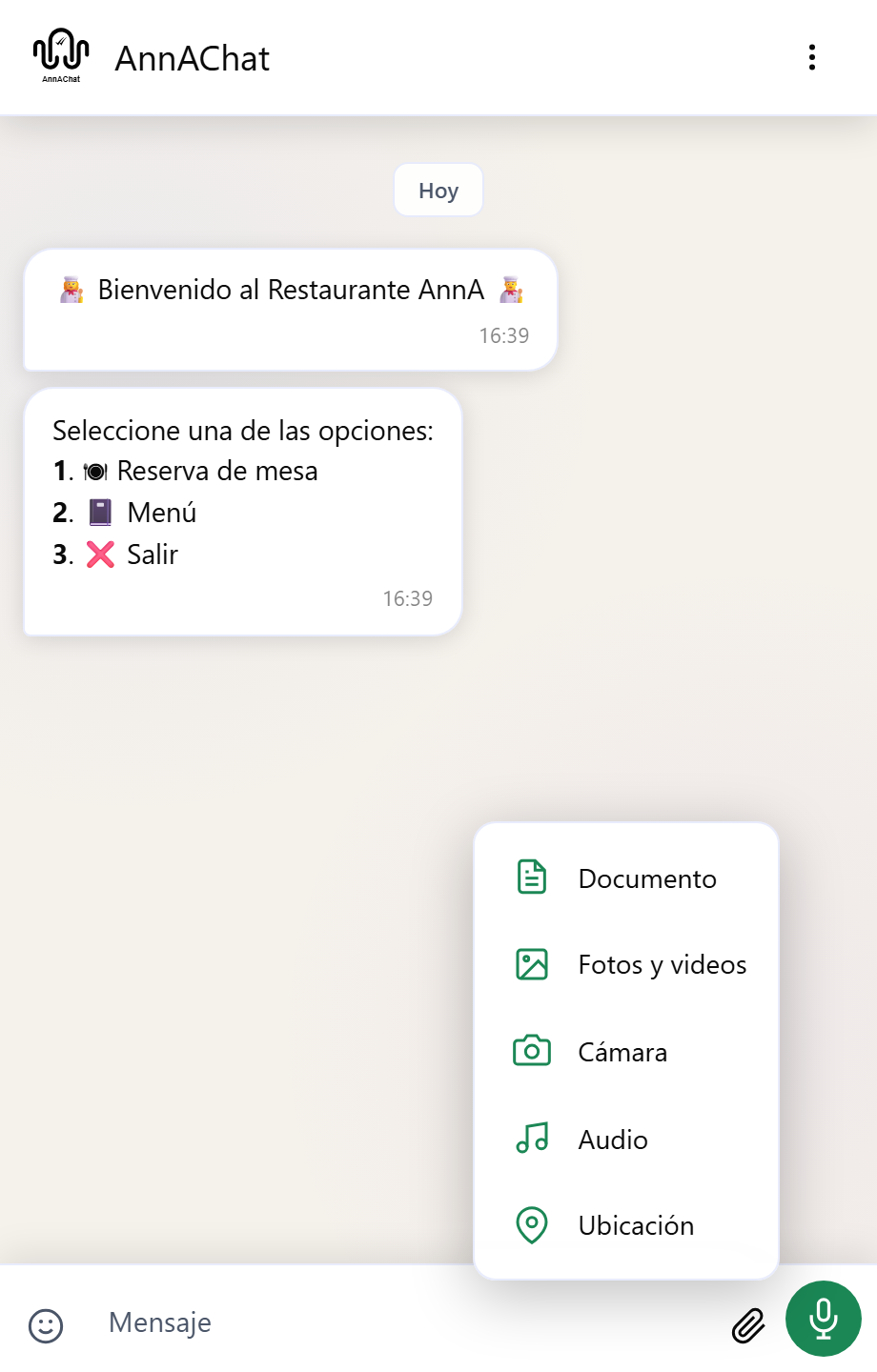
Sección titulada «El menú de adjuntos»El botón Adjuntar archivo abre el menú con estas opciones:
| Opción | Qué hace |
|---|---|
| Documento | Elegir un archivo del dispositivo. |
| Fotos y videos | Elegir imágenes o videos de la galería. |
| Cámara | Tomar una foto o grabar un video en el momento. |
| Audio | Elegir un archivo de audio ya existente. |
| Ubicación | Compartir un punto en el mapa. Consulta Ubicación. |
La opción Ubicación solo aparece cuando la función está habilitada en el entorno de la empresa.
Antes de enviar
Sección titulada «Antes de enviar»El archivo elegido aparece en una vista previa, con el campo Añadir descripción…. La descripción se envía junto con el archivo. También puedes descartar el adjunto y elegir otro.
Usar la cámara
Sección titulada «Usar la cámara»La cámara abre en dos modos, Foto y Video, y permite Cambiar cámara entre la frontal y la trasera en los aparatos que tienen ambas.
La primera vez, el navegador pide permiso. Si lo rechazas, el chat avisa Permiso de cámara denegado — habilítalo en la configuración del navegador para la dirección del chat. La grabación de video también exige una conexión segura (HTTPS).
Abrir lo que recibes
Sección titulada «Abrir lo que recibes»- Imágenes y videos se abren a pantalla completa al tocarlos, con la opción de cerrar y volver a la conversación.
- Documentos aparecen como una tarjeta con el nombre del archivo y el botón Descargar archivo.
- PDF tienen además Vista previa, que abre el documento dentro del chat, con Abrir en una nueva pestaña y Cerrar vista previa.
Si un PDF no abre en la vista previa, usa Descargar archivo o Abrir en una nueva pestaña. Cuando ocurre con todos los PDF de un entorno, avisa al soporte de la empresa.
Límites
Sección titulada «Límites»El tamaño máximo de los archivos lo define la empresa. Un archivo rechazado normalmente superó ese límite o está en un formato no aceptado — consulta Requisitos y límites.