
Enviar mensajes
Escribir y enviar
Sección titulada «Escribir y enviar»Escribe en el campo Mensaje y envía. La respuesta de la atención aparece en la conversación en cuanto es procesada — puede ser un texto, un archivo, un mapa o una pregunta con opciones para elegir.
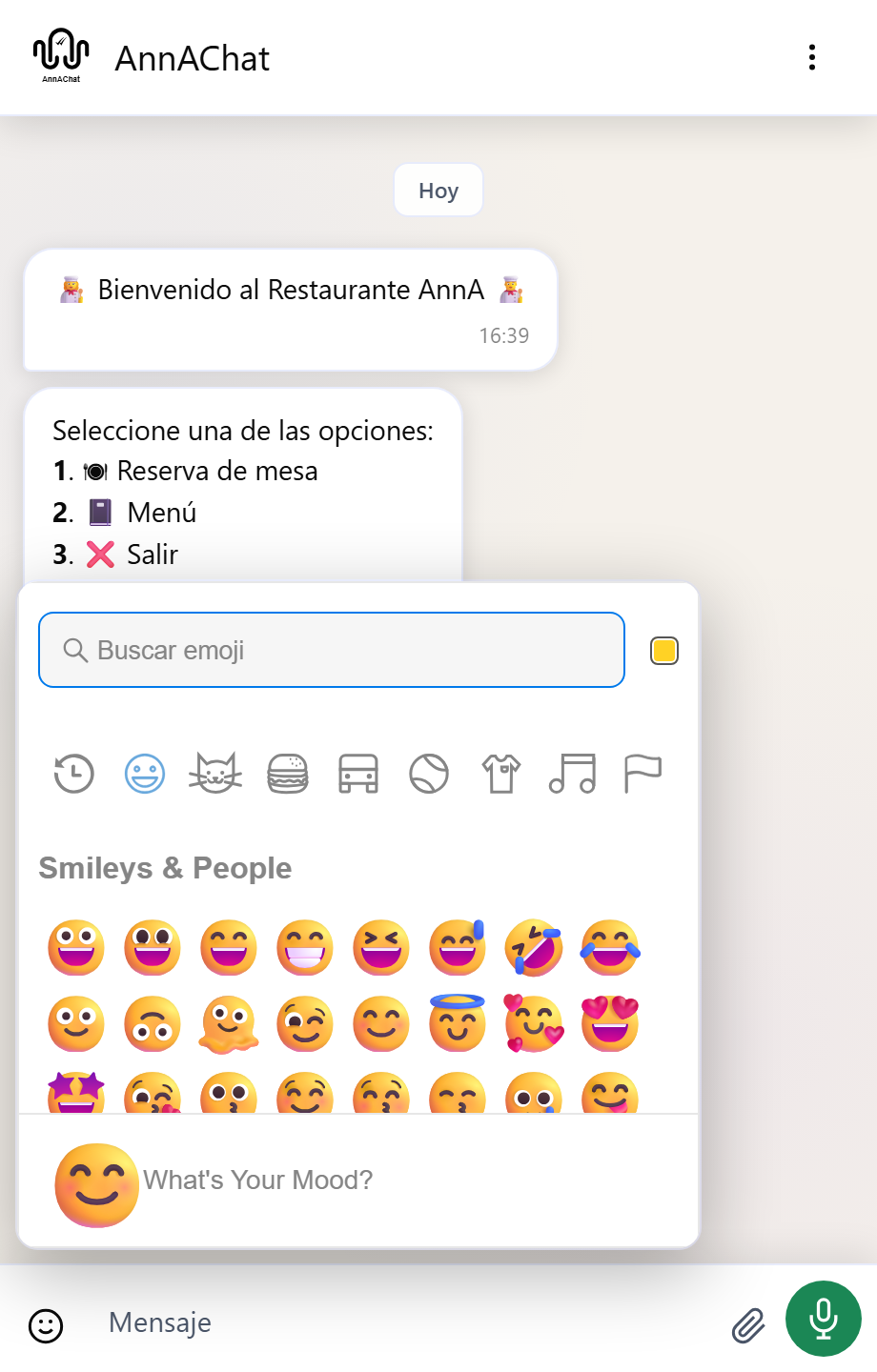
El botón Emoji abre el selector, con un campo Buscar emoji para encontrarlo rápidamente por el nombre. El emoji se inserta donde está el cursor.
Responder citando
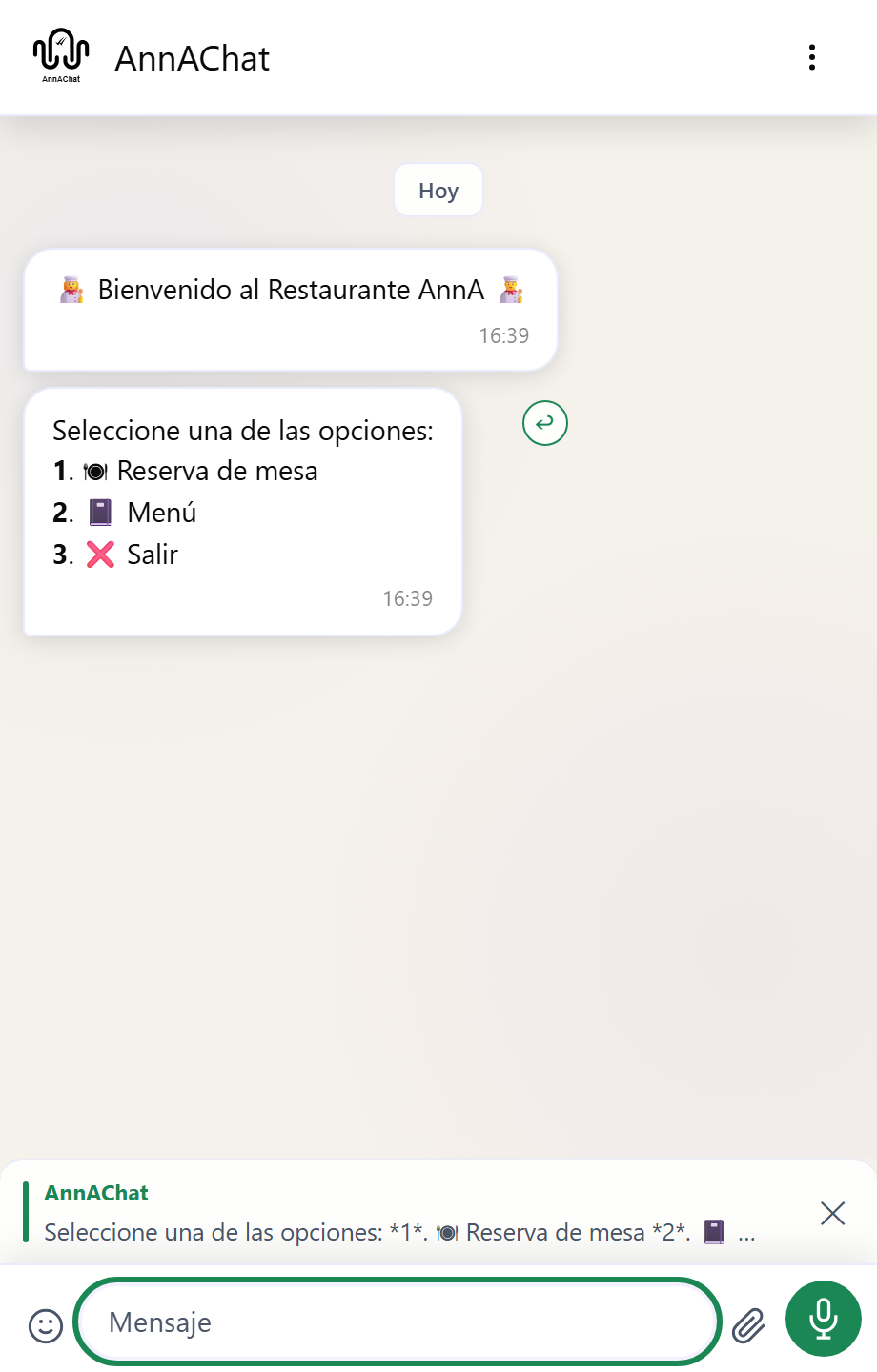
Sección titulada «Responder citando»Cada mensaje tiene el botón Responder (↩). Al usarlo, el mensaje elegido aparece sobre el campo
de escritura como una cita y acompaña lo que envíes. Vale para texto, adjuntos y audios.
Para descartarla, cierra la cita antes de enviar.
Qué más aparece en la conversación
Sección titulada «Qué más aparece en la conversación»| Elemento | Qué es |
|---|---|
| Vista previa de enlace | Cuando un mensaje contiene una dirección web, el chat muestra el título, la descripción y la imagen de la página. |
| Tarjeta de contacto | Un contacto compartido por la atención. Al abrirlo ves Teléfonos, Correos y Direcciones, con la opción Abrir en Maps. |
| Reacción | Un emoji que el otro lado colocó en un mensaje, mostrado junto a él. |
| Botones y listas | Opciones de respuesta enviadas por la atención. Consulta Botones y listas. |
Cuando el mensaje no sale
Sección titulada «Cuando el mensaje no sale»Un mensaje marcado con Error no fue entregado: revisa la conexión y envíalo de nuevo. Un mensaje marcado como Ignorado fue entregado, pero la atención no lo consideró — normalmente porque en ese punto de la conversación se esperaba otra cosa, como elegir una opción.