
Usar el chat
Abrir el chat
Sección titulada «Abrir el chat»Hay tres caminos:
- en la lista de Soluciones, el botón Acceder en la columna Chat;
- en la barra lateral, el elemento Chat dentro de la solución abierta;
- por la dirección directa,
https://<host-maria>/<slug>/chat.
Conversar
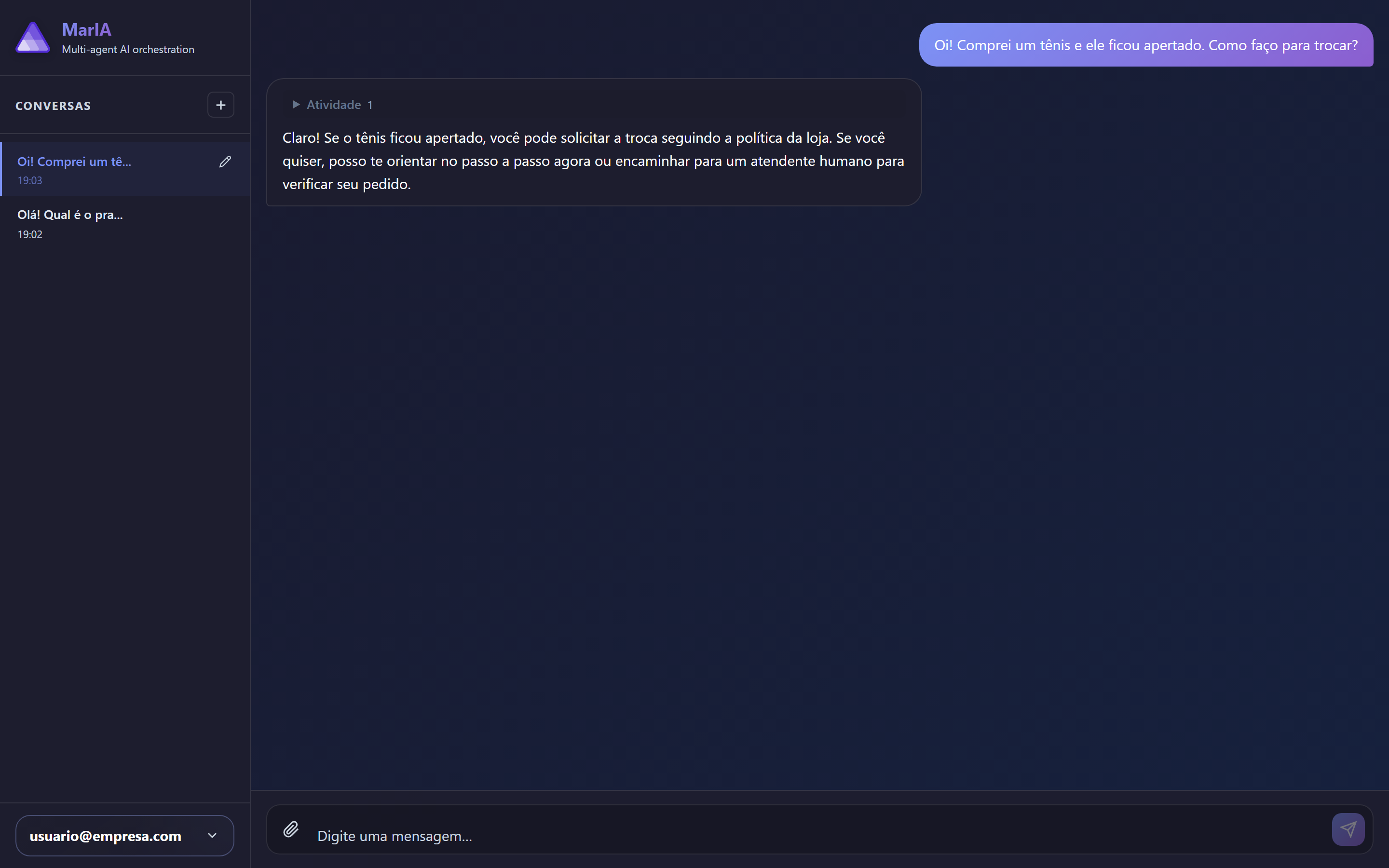
Sección titulada «Conversar»Escribe el mensaje en el campo inferior y envíalo. La respuesta aparece a medida que se genera, así que empiezas a leer antes de que el agente termine.
Según cómo se haya configurado el agente, la respuesta puede venir acompañada de:
- tarjetas con contenido con formato;
- formularios para completar sin salir de la conversación;
- mapas con puntos que puedes explorar;
- enlaces a las fuentes, cuando el agente buscó en la web;
- imágenes generadas en el momento.
Enviar archivos y audio
Sección titulada «Enviar archivos y audio»Usa el adjunto para enviar documentos e imágenes que el agente debe tener en cuenta.
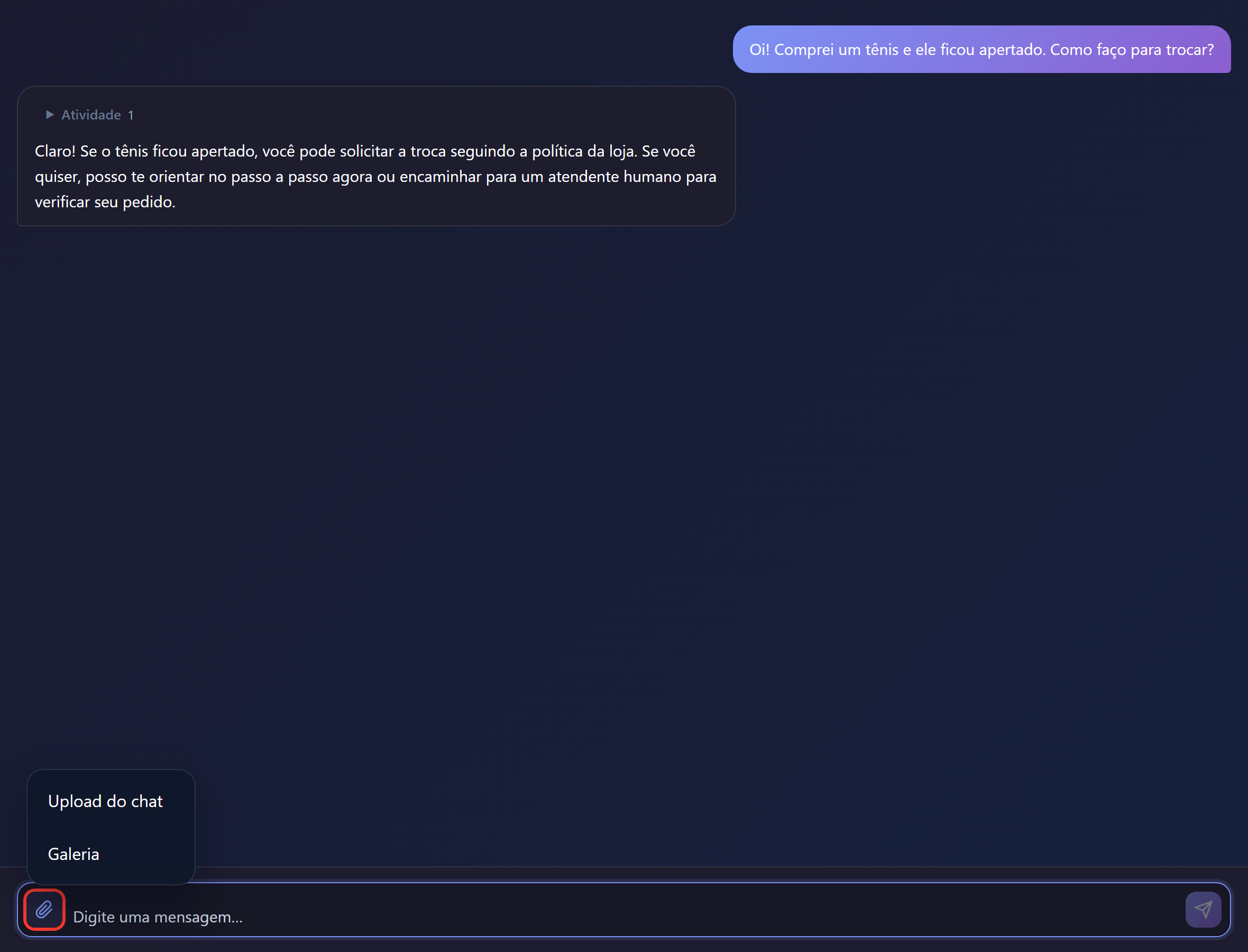
Los tipos y tamaños admitidos son los definidos en la configuración de la solución. Si se rechaza el envío, es esa regla la que está actuando: habla con quien administra la solución.
Cuando la solución tiene el audio habilitado, también puedes hablar en lugar de escribir y escuchar la respuesta.
Retomar conversaciones
Sección titulada «Retomar conversaciones»El panel de conversaciones conserva el historial y permite volver a cualquier conversación anterior o iniciar una nueva.
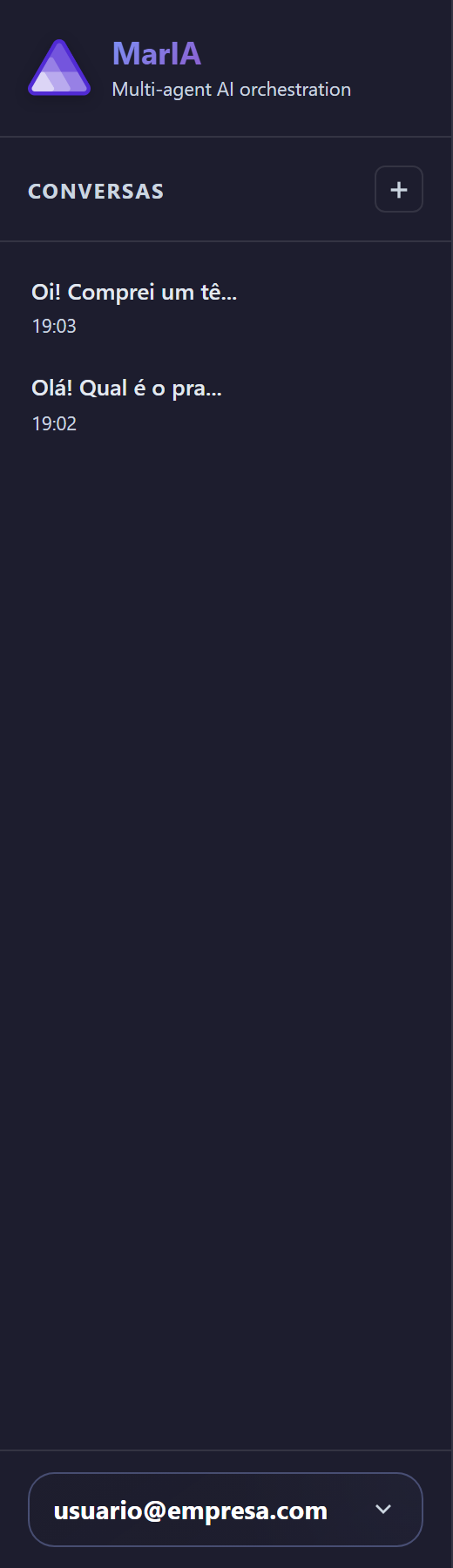
Empieza una conversación nueva cuando cambies de tema: el agente tiene en cuenta el historial de la conversación actual, así que mezclar temas distintos en una misma conversación empeora las respuestas.
Cuando algo no sale como esperabas
Sección titulada «Cuando algo no sale como esperabas»| Situación | Qué suele ser |
|---|---|
| El chat no responde nada | La solución no tiene ningún agente activo |
| La solución no abre | Solución desactivada, o tu usuario sin acceso a ella |
| No existe página de chat | La solución está en modo Integración: es el comportamiento esperado |
| La respuesta ignora un documento | El archivo no está adjunto al agente, o todavía se está procesando |
| El adjunto se rechaza | El tipo o el tamaño no está permitido en la configuración de la solución |