
Configuración de la solución
Abre la solución y haz clic en Configuración. La pantalla reúne siete pestañas, y cada una tiene su propio botón Guardar: guarda antes de cambiar de pestaña.
Configuración General
Sección titulada «Configuración General»La identidad visual del chat de la solución.
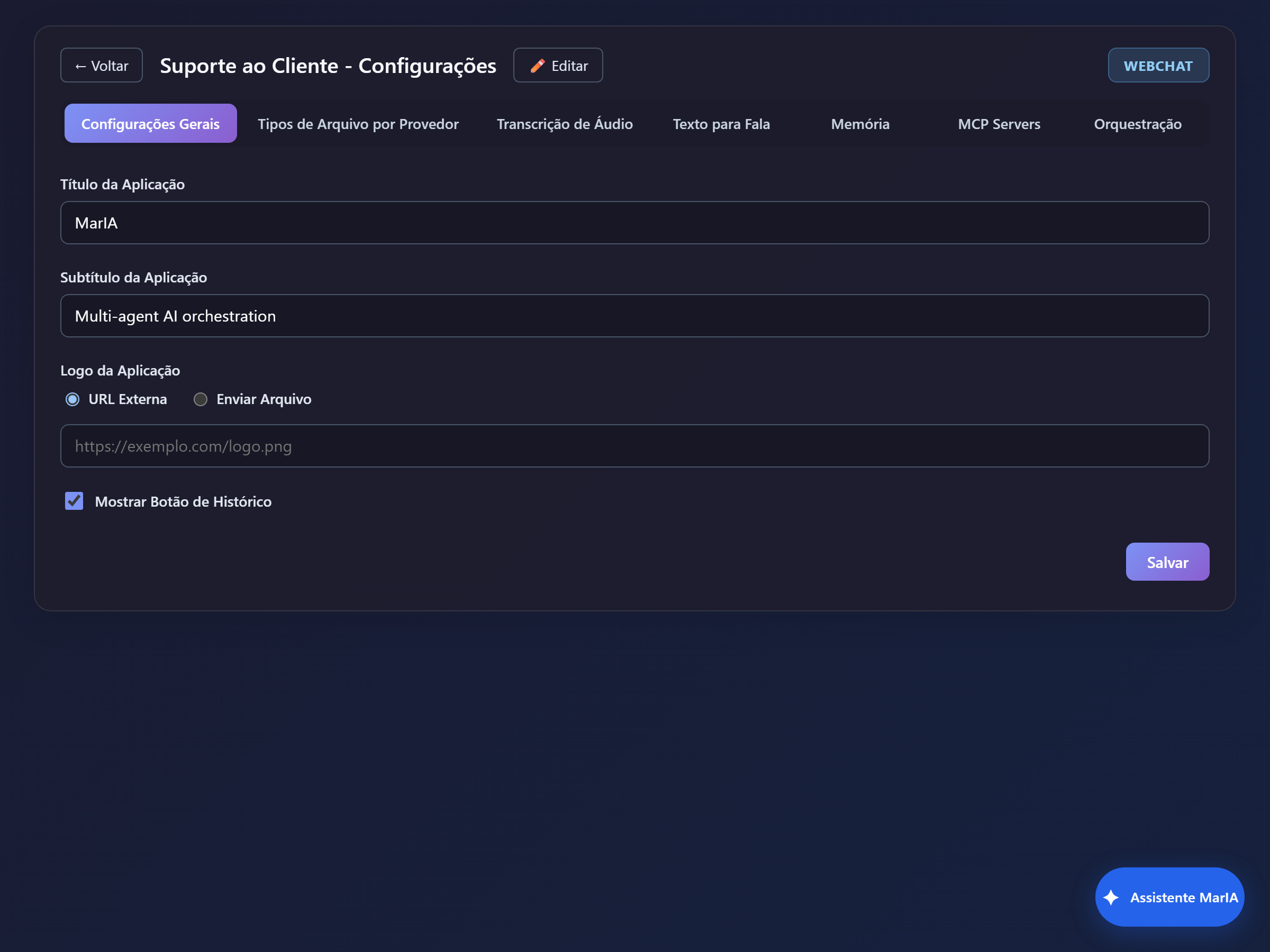
| Campo | Qué hace |
|---|---|
| Título de la Aplicación | El nombre que aparece en la parte superior del chat |
| Subtítulo de la Aplicación | La línea de apoyo debajo del título |
| Logo de la Aplicación | Por URL Externa o Enviar Archivo |
| Mostrar Botón de Historial | Muestra u oculta el acceso al historial de conversaciones para quien usa el chat |
Tipos de Archivo por Proveedor
Sección titulada «Tipos de Archivo por Proveedor»Define qué archivos se pueden adjuntar, tanto por el administrador, en la pestaña Archivos del agente, como por las personas dentro del chat.
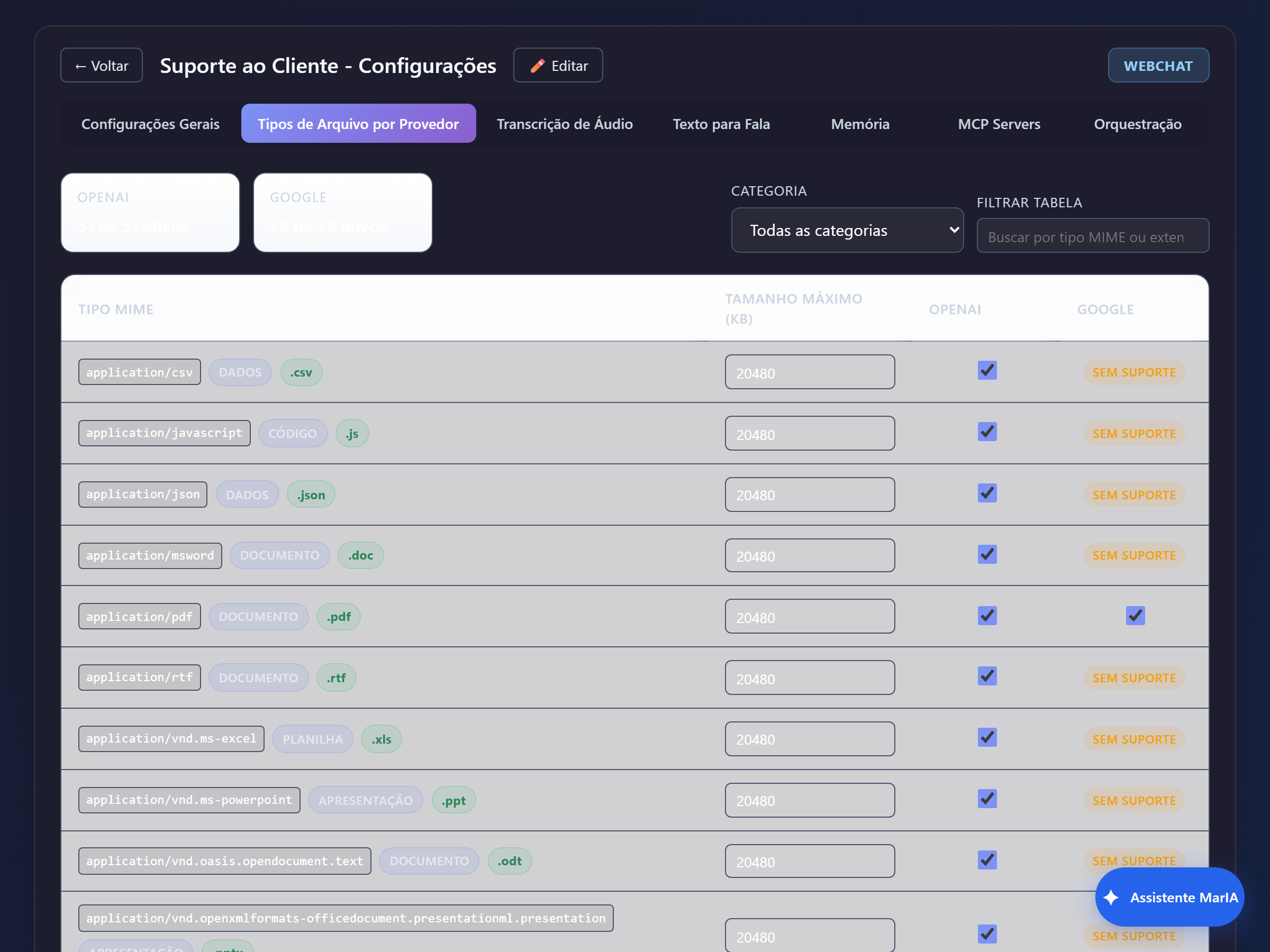
- Cada proveedor tiene su propio conjunto, con un contador arriba (por ejemplo, “51 de 51 activos”).
- La tabla lista el Tipo MIME, la extensión, el Tamaño Máximo (kB) y un interruptor por proveedor.
- Los tipos que el proveedor no acepta aparecen como Sin soporte y no se pueden activar.
- Usa el filtro Categoría (Documento, Planilla, Imagen, Audio, …) y el campo Filtrar tabla para encontrar un tipo concreto.
Si alguien reporta que se rechazó un adjunto, la regla está aquí.
Transcripción de Audio
Sección titulada «Transcripción de Audio»Habilita la conversión de voz a texto, para que las personas puedan hablar en lugar de escribir.
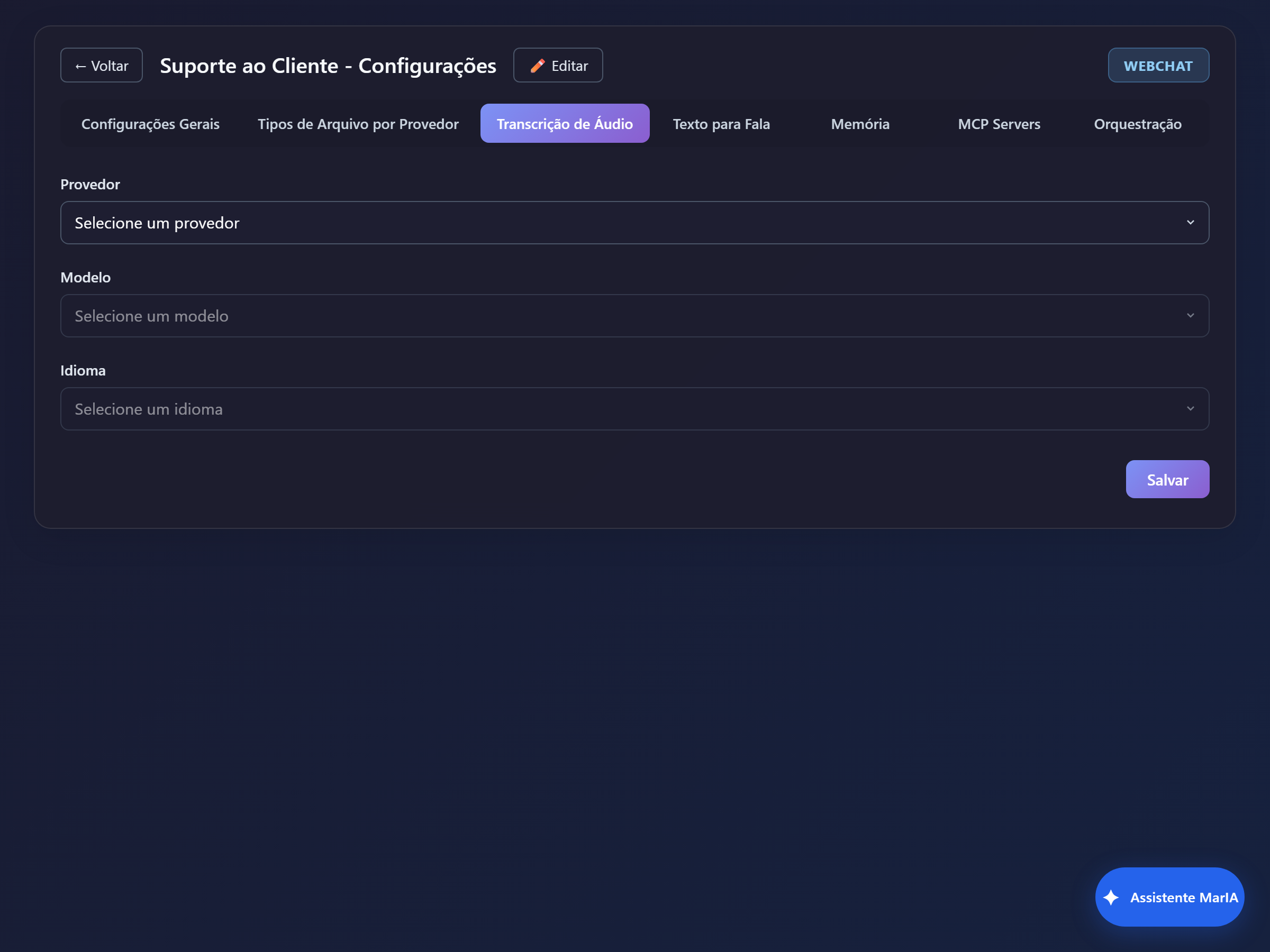
Indica Proveedor, Modelo e Idioma. Dejarlo en blanco mantiene la función desactivada.
Texto para Voz
Sección titulada «Texto para Voz»El camino inverso: el agente también responde en audio.
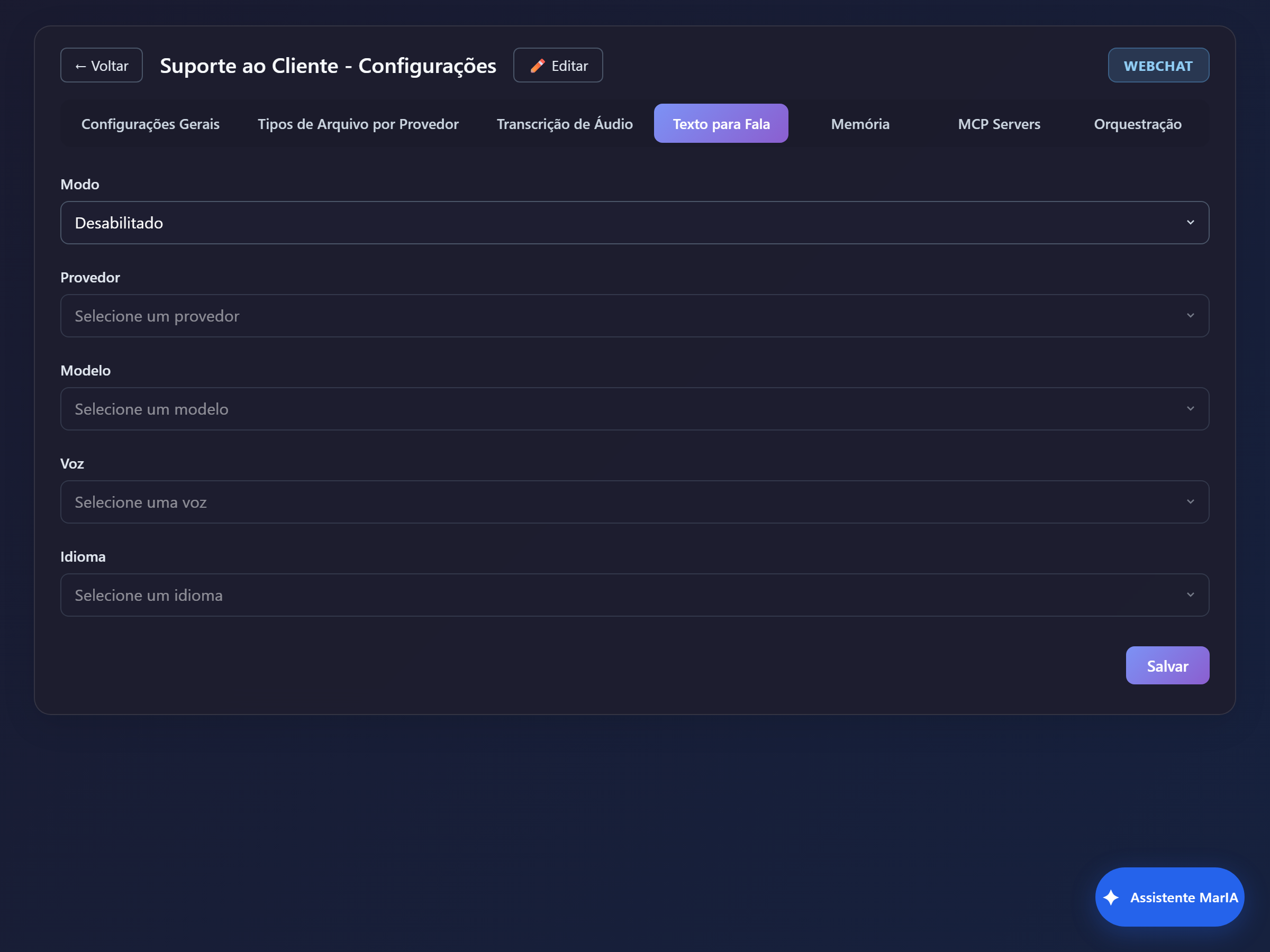
| Campo | Observaciones |
|---|---|
| Modo | Deshabilitado, Bajo demanda (la persona hace clic para escuchar), Pregenerado o Reproducción automática |
| Proveedor / Modelo | Quién genera el audio |
| Voz | La voz utilizada |
| Idioma | El idioma del habla |
Memoria
Sección titulada «Memoria»Crea memorias a nivel de solución, disponibles para todos sus agentes.
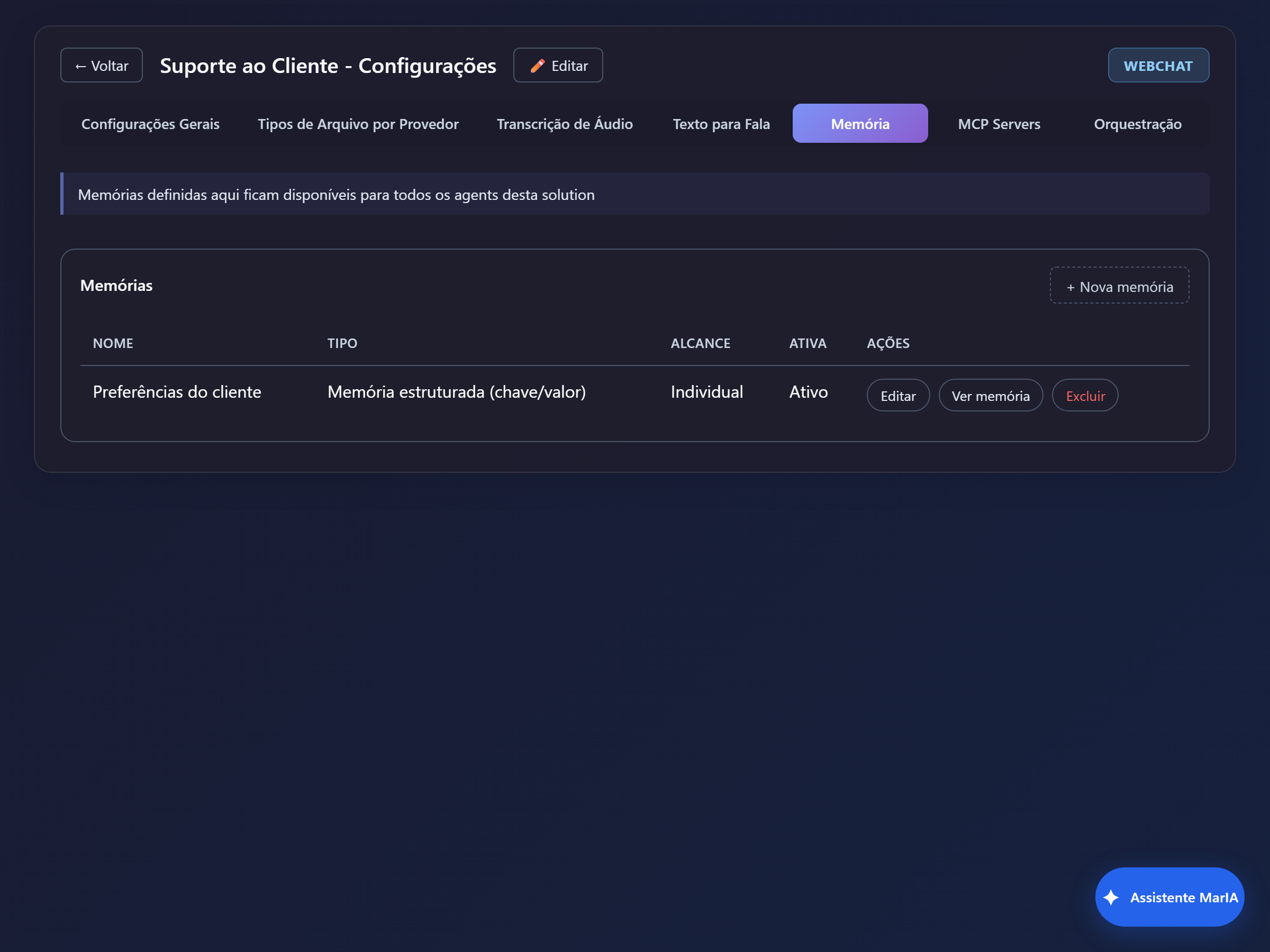
Consulta Memoria para el paso a paso de creación y el significado de cada campo.
MCP Servers
Sección titulada «MCP Servers»Registra servidores externos de herramientas para esta solución.
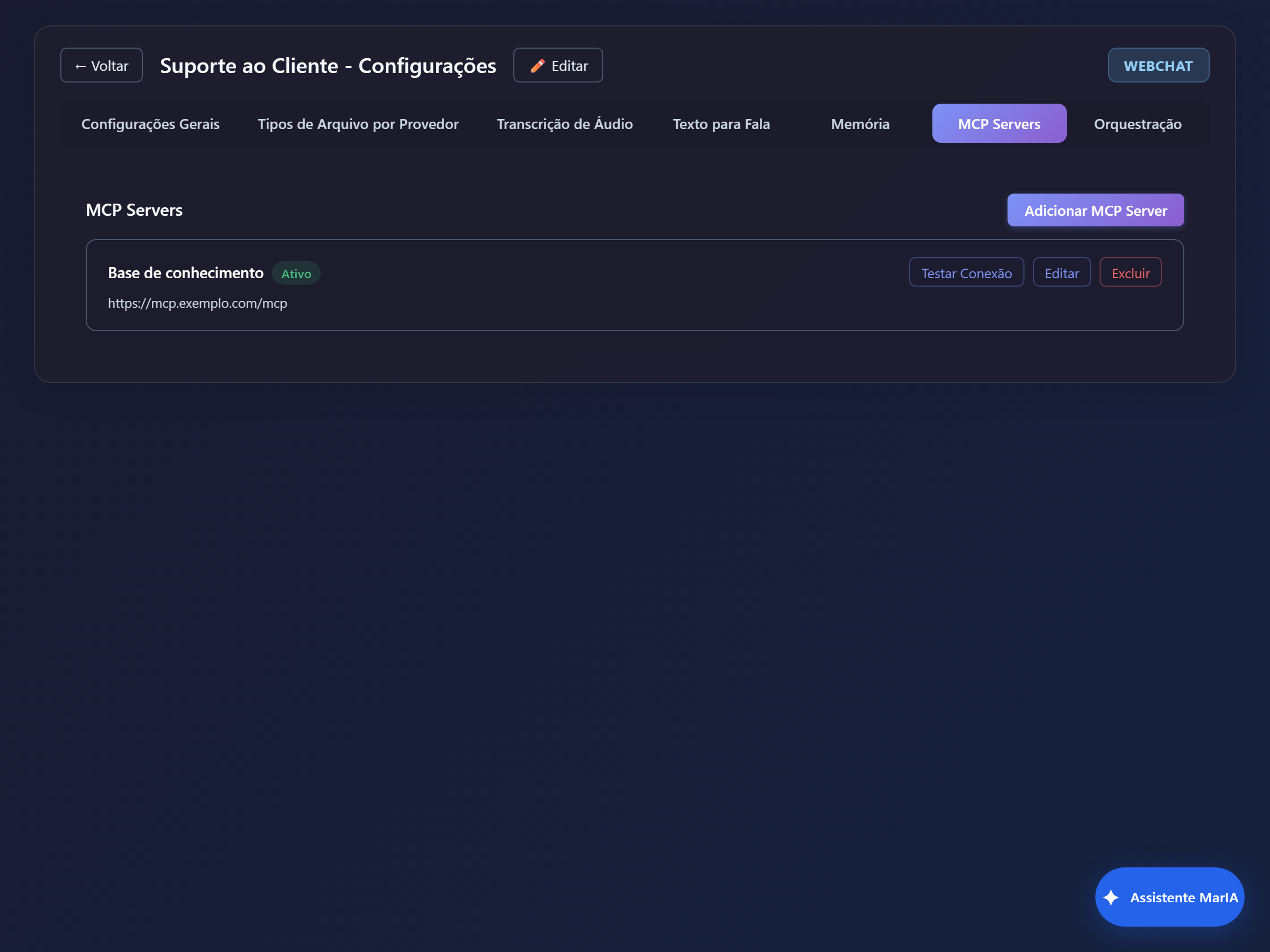
Consulta Servidores MCP.
Orquestación
Sección titulada «Orquestación»Define cómo MarIA elige qué agente responde.
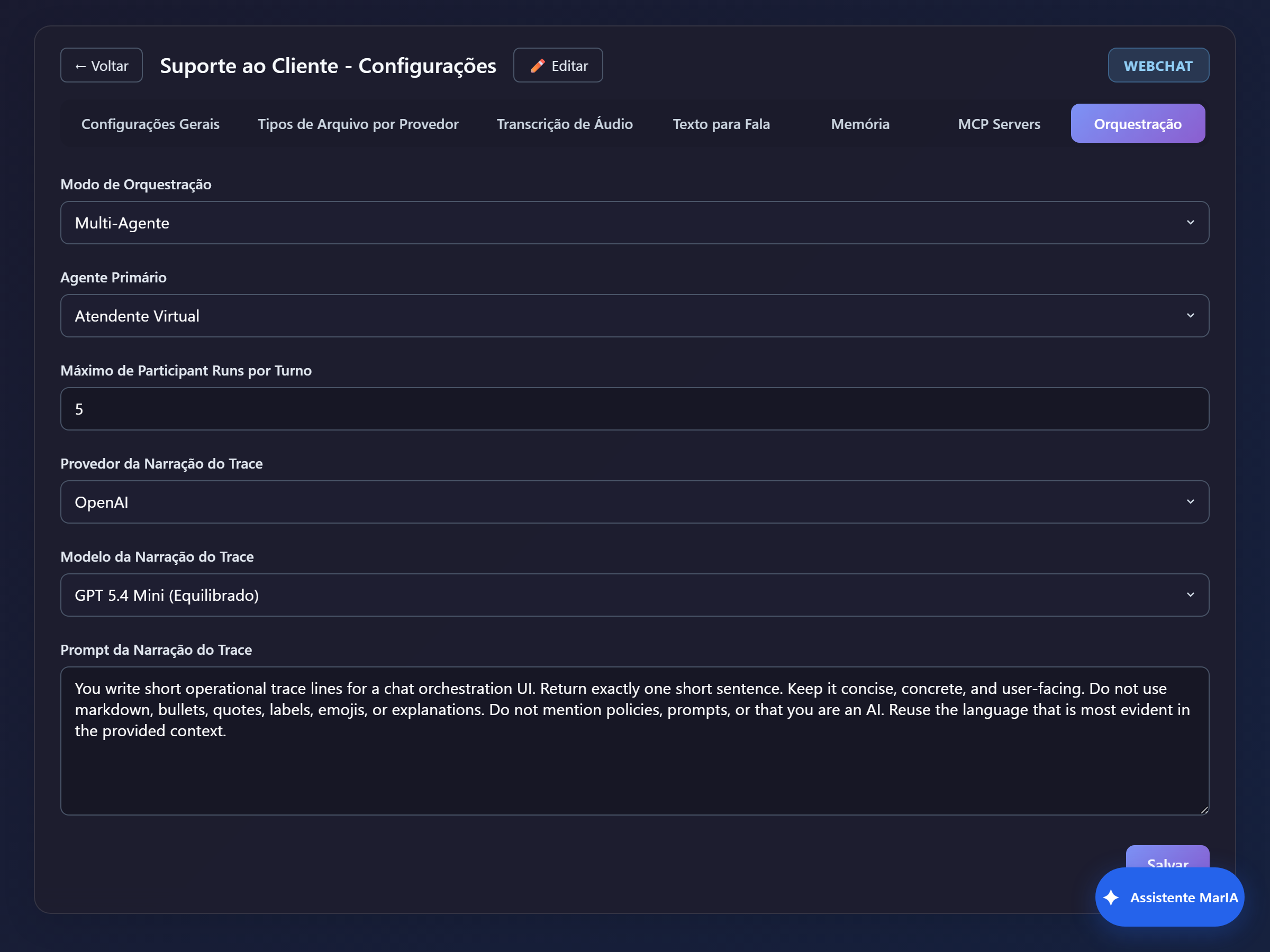
| Campo | Qué hace |
|---|---|
| Modo de Orquestación | Agente Único o Multiagente |
| Agente Primario | Quién responde por defecto y coordina a los demás |
| Máximo de Participant Runs por Turno | Cuántos agentes se pueden activar en el mismo mensaje |
| Proveedor / Modelo / Prompt de la Narración del Trace | Cómo MarIA describe, en lenguaje natural, lo que ocurrió en el turno |
Con Agente Único solo responde el agente primario. Elige Multiagente únicamente cuando haya agentes con especialidades realmente distintas, y cuida sus descripciones, que es lo que guía la elección. Consulta Orquestación.