
Acceso de la solución
En Gestionar → Acceso se lee la exposición efectiva de la solución: quién llega hasta ella, por qué roles y con qué rigor en cada área funcional.
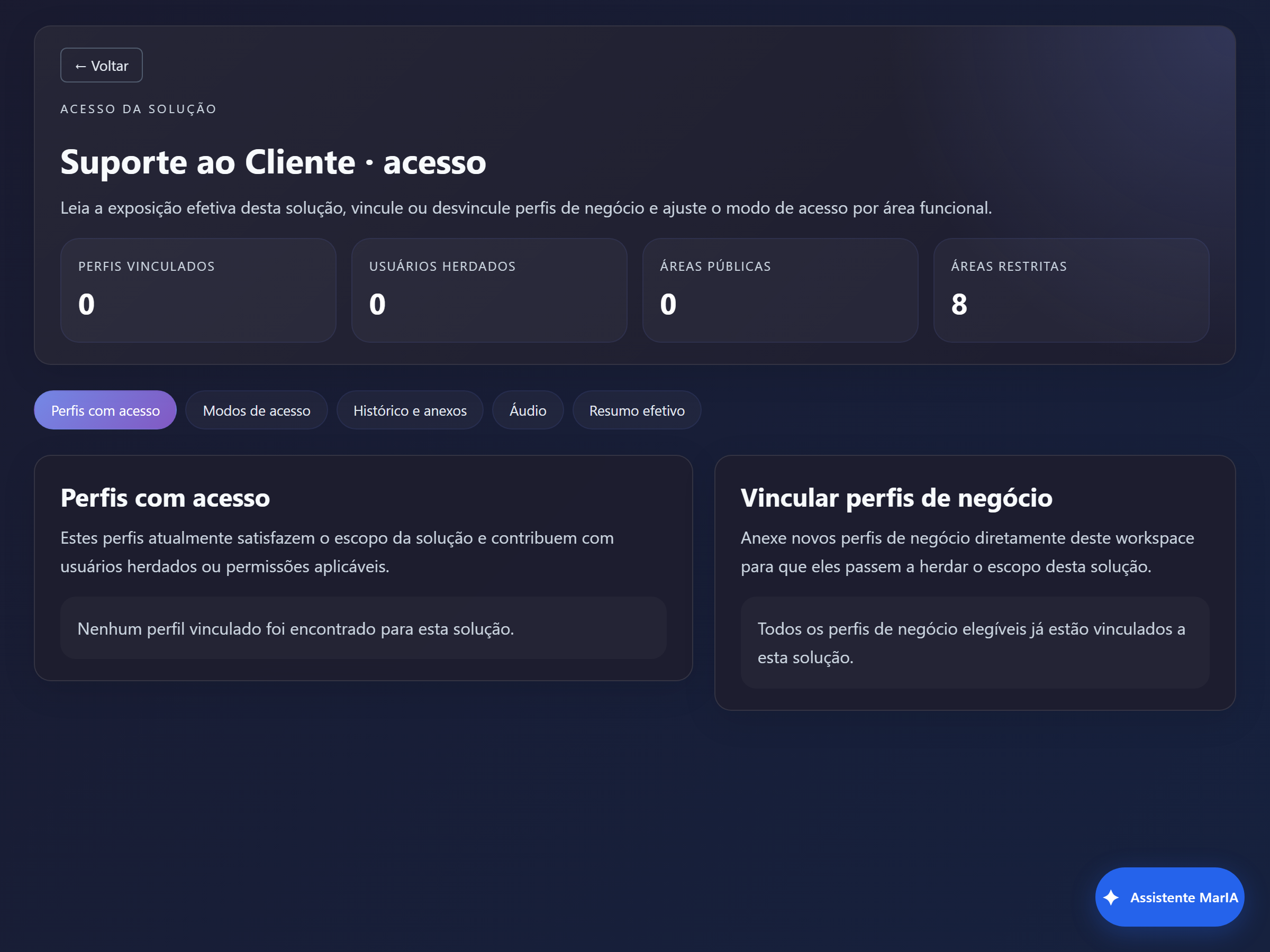
Los cuatro indicadores
Sección titulada «Los cuatro indicadores»Arriba, cuatro números resumen la situación:
| Indicador | Qué significa |
|---|---|
| Roles vinculados | Roles de negocio unidos directamente a esta solución |
| Usuarios heredados | Personas que llegan a la solución gracias a esos roles |
| Áreas públicas | Áreas funcionales abiertas sin autenticación |
| Áreas restringidas | Áreas que exigen un rol con permiso |
Una solución recién creada empieza con todas las áreas restringidas y ningún rol vinculado: solo la alcanzan los roles globales que ya llevan permisos con alcance de solución.
Las pestañas
Sección titulada «Las pestañas»| Pestaña | Para qué sirve |
|---|---|
| Roles con acceso | Lista los roles que hoy satisfacen el alcance de la solución y permite vincular nuevos roles de negocio |
| Modos de acceso | Define el rigor de las áreas principales: chat, ejecución y consumo |
| Historial y adjuntos | Trata por separado el historial de conversación, la descarga de adjuntos y la edición del título |
| Audio | Permite que la transcripción y la lectura en voz sigan una regla propia, más restrictiva |
| Resumen efectivo | Muestra el resultado final: área por área y rol por rol |
Resumen efectivo
Sección titulada «Resumen efectivo»Es la pestaña que responde a “¿quién puede hacer qué?”.
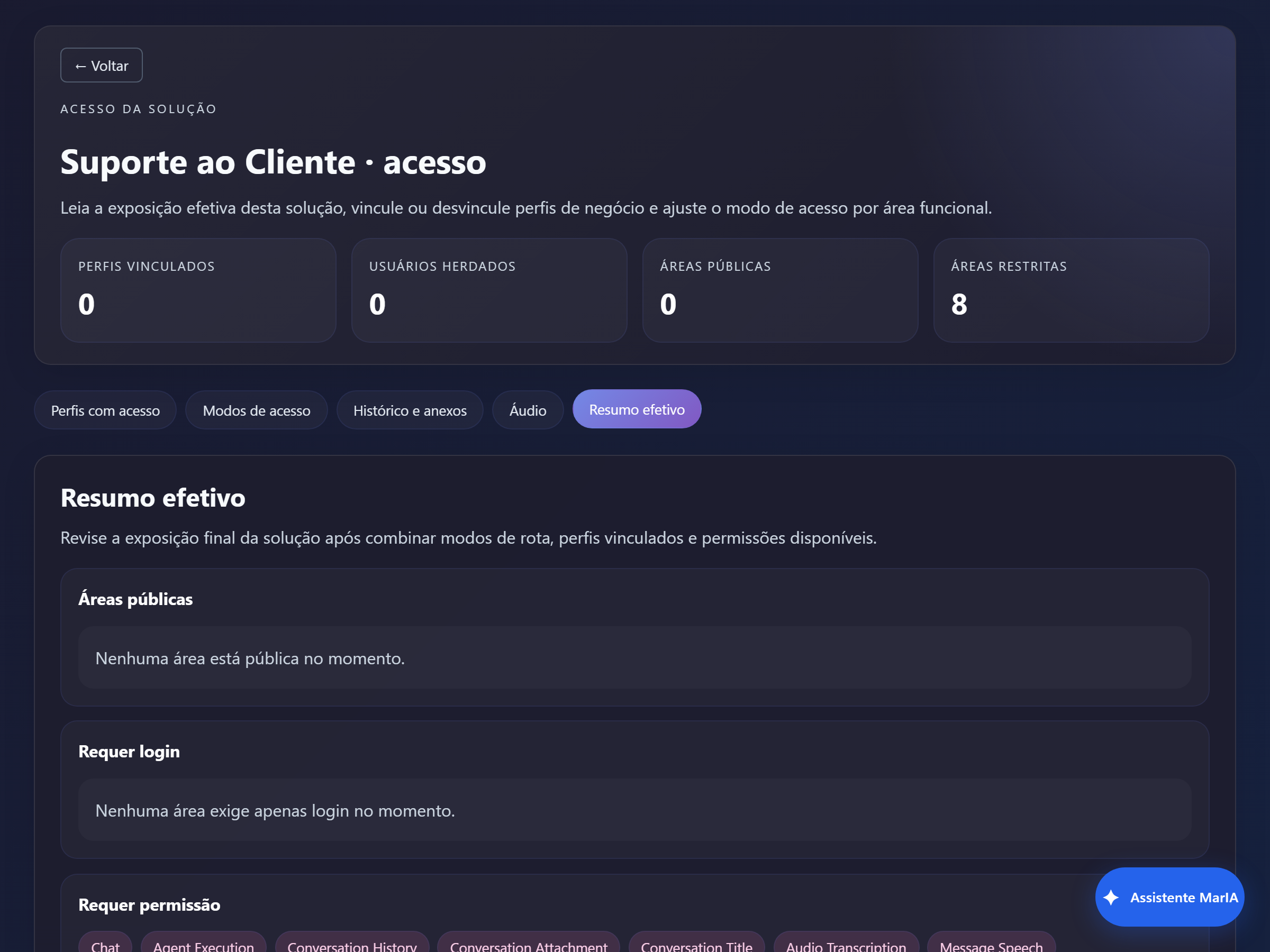
Lista las áreas funcionales —Ejecución, Historial de conversación, Adjuntos, Título de la conversación, Transcripción de audio, Lectura en voz y Dashboard de consumo— y, debajo, cada rol que alcanza la solución, con cuántos usuarios aporta y cuántos permisos concede.
Vincular un rol
Sección titulada «Vincular un rol»En la pestaña Roles con acceso, la sección Vincular roles de negocio une un rol existente a esta solución, de modo que sus usuarios hereden su alcance.
Los roles se crean y editan en Control de acceso → Roles de acceso; consulta Control de acceso.