
Crear una solución
1. Abrir el formulario
Sección titulada «1. Abrir el formulario»En la lista de Soluciones, haz clic en Nueva Solución. El mismo botón está junto a cada carpeta en la barra lateral: usarlo deja esa carpeta preseleccionada.
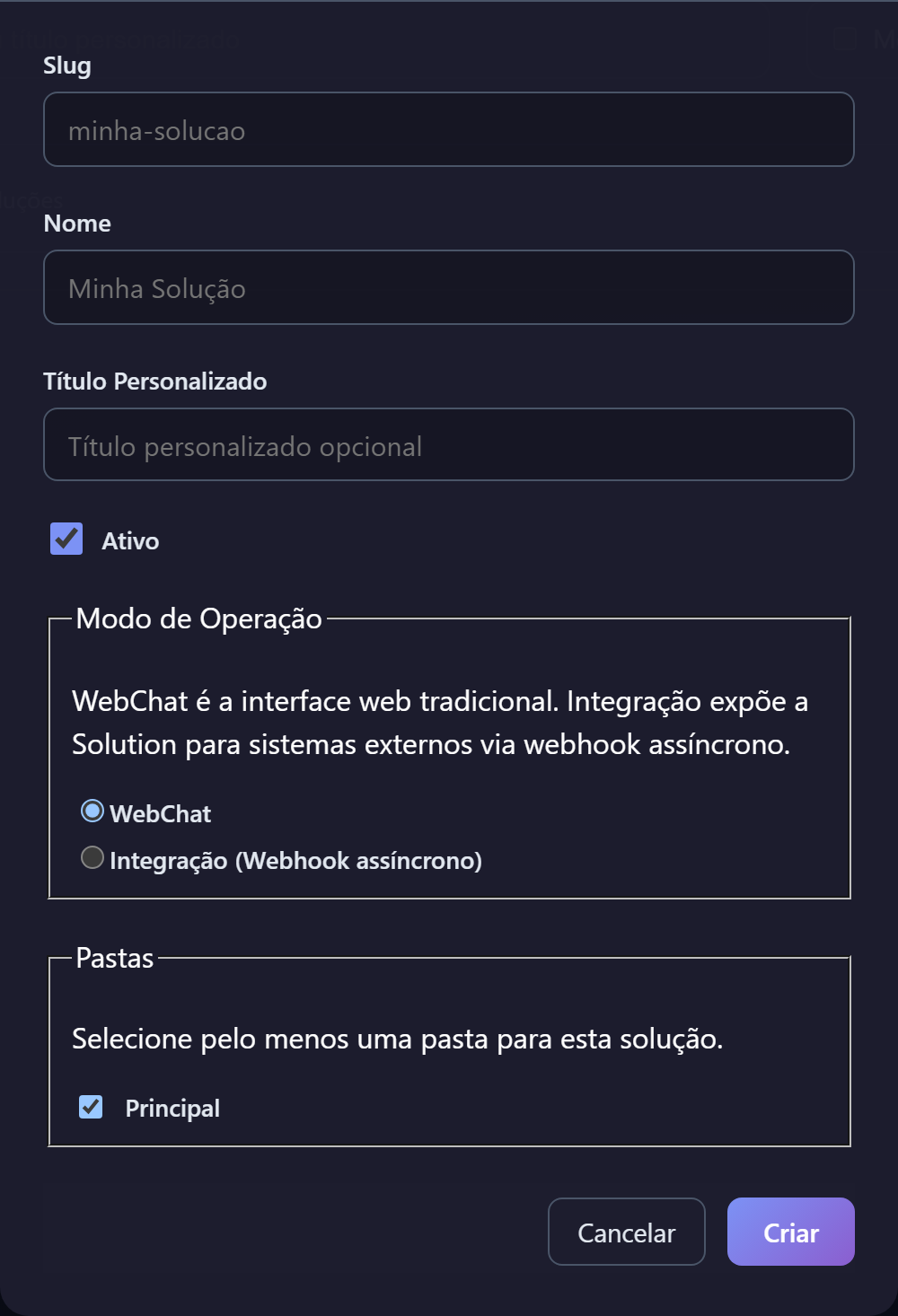
2. Completar los campos
Sección titulada «2. Completar los campos»| Campo | Qué indicar |
|---|---|
| Nombre | El nombre legible de la solución, tal como la llamarán las personas. |
| Slug | El identificador usado en la dirección del chat. Solo admite letras minúsculas, números, guiones medios y guiones bajos. |
| Título Personalizado | Opcional. Sustituye al nombre mostrado en la parte superior del chat. |
| Carpetas | Selecciona al menos una carpeta. |
| Modo de Operación | WebChat o Integración; consulta más abajo. |
| Activo | Déjalo marcado para que la solución quede disponible de inmediato. |
3. Elegir el modo de operación
Sección titulada «3. Elegir el modo de operación»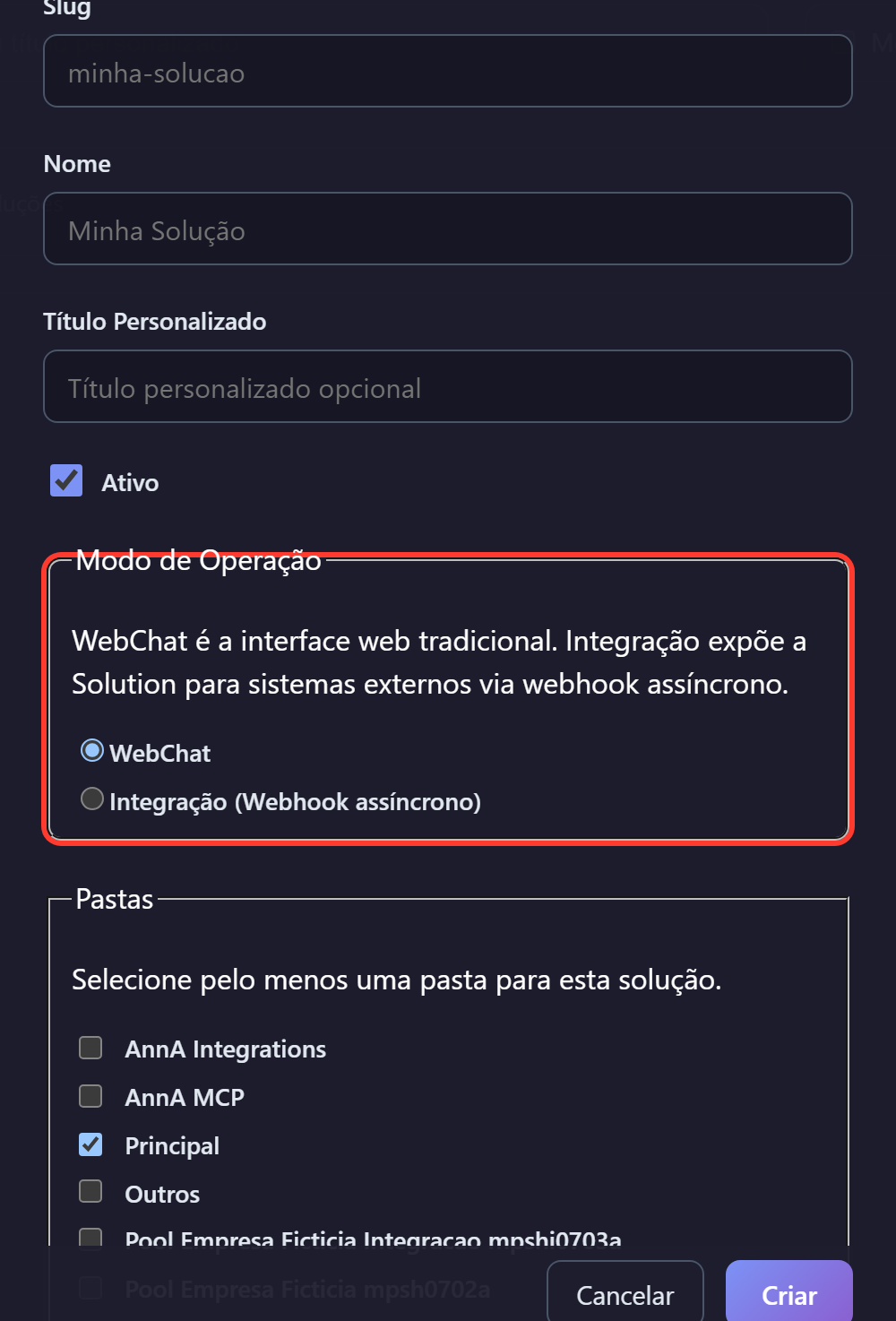
- WebChat: la interfaz de chat tradicional. Las personas abren la dirección de la solución y conversan con el agente. Elige este modo si no sabes cuál escoger.
- Integración (Webhook asíncrono): la solución no tiene página de chat propia. Otro sistema envía los mensajes y recibe las respuestas mediante un webhook. En este modo aparecen los campos de URL del Webhook y de credencial de autenticación.
El modo se puede cambiar después, pero el cambio a Integración falla si algún agente de la solución usa herramientas incompatibles: la propia pantalla avisa antes de confirmar.
4. Guardar y comprobar
Sección titulada «4. Guardar y comprobar»Al guardar, la solución aparece en la lista y en la barra lateral, dentro de la carpeta elegida.
Cómo comprobarlo: la solución aparece en la barra lateral y la columna Chat ofrece el botón Acceder. Una solución recién creada todavía no responde nada: necesita al menos un agente activo. Continúa en Crear y configurar agentes.