Gestión de la Mensajería
La Gestión de la Mensajería es donde puedes crear y configurar departamentos y canales, editando sus propiedades predeterminadas y otorgando acceso a nuevos operadores que gestionarán los llamados en sus respectivos departamentos y canales.
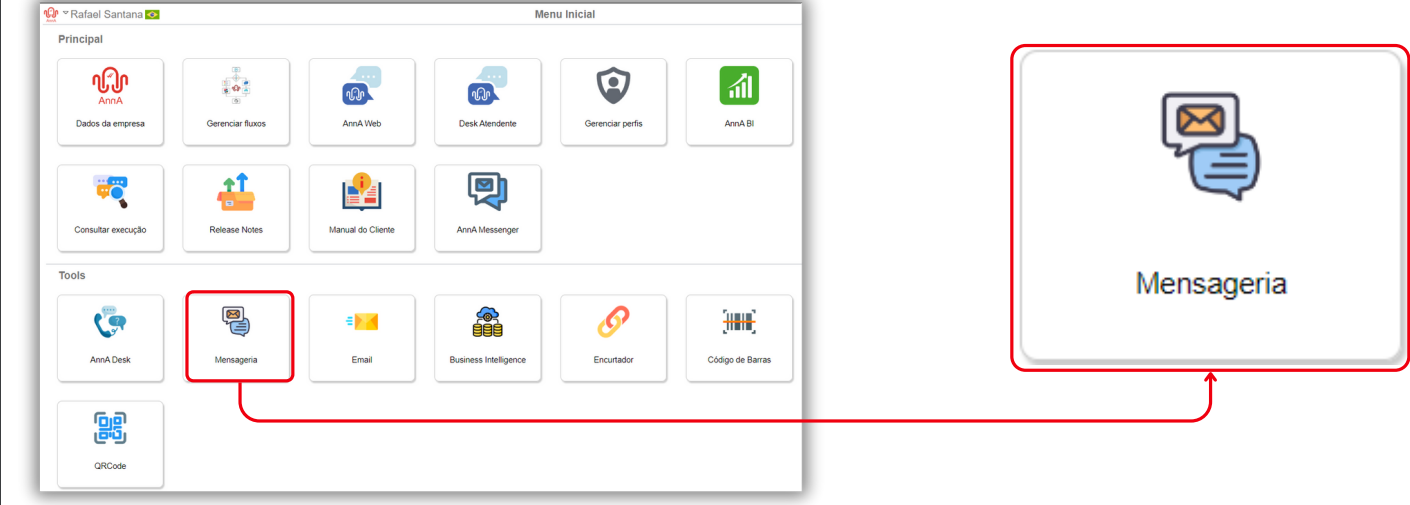
La Mensajería está ubicada en la pantalla principal del sistema; inmediatamente después de iniciar sesión, podrás visualizar el módulo.
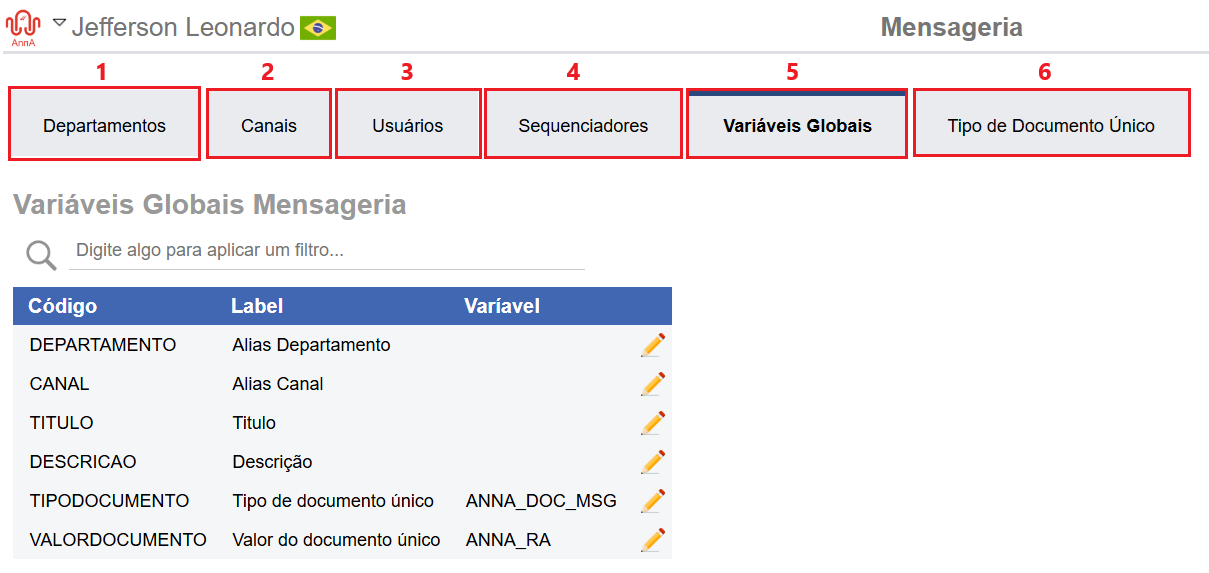
Esta es la pantalla de configuración de la mensajería. Aquí podemos gestionar:
- Departamentos;
- Canales;
- Usuarios;
- Secuenciadores;
- Variables Globales;
- Tipo de Documento Único
Departamentos
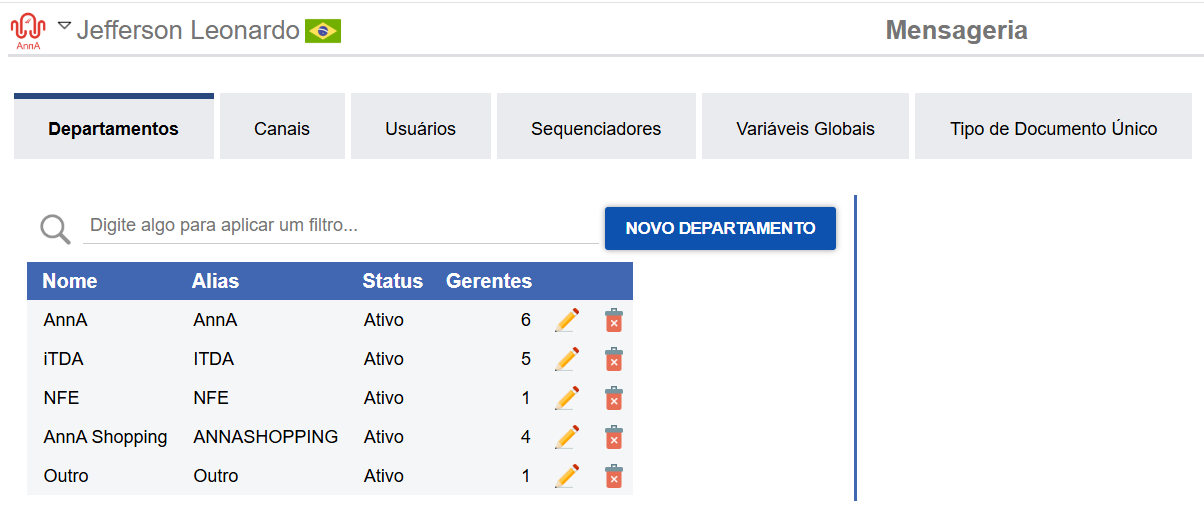
Sección titulada «Departamentos»Los departamentos son los sectores que tu empresa define.
Cuando abrimos la mensajería, por defecto, la pantalla de departamentos ya está seleccionada. En ella, podemos gestionar los departamentos.
Aquí podemos:
- Agregar departamentos;
- Editar departamentos;
- Eliminar departamentos;
Creando un departamento
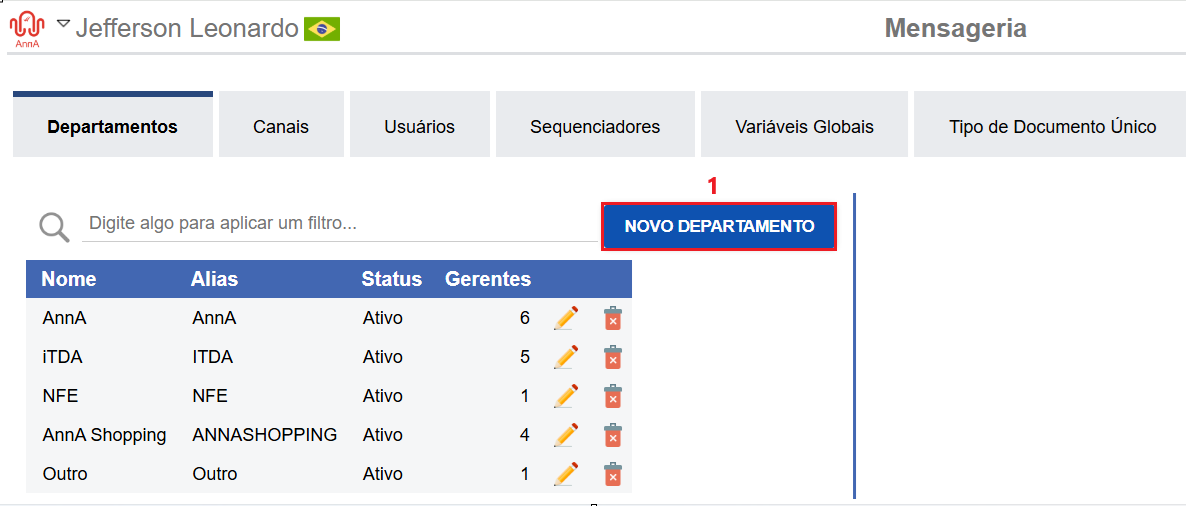
Sección titulada «Creando un departamento»- Haz clic en NUEVO DEPARTAMENTO;
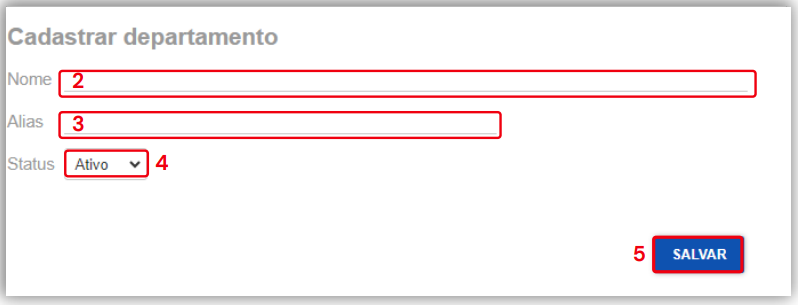
- Ingresa un nombre;
- Ingresa un alias;
- Define el estado;
- Haz clic en GUARDAR.
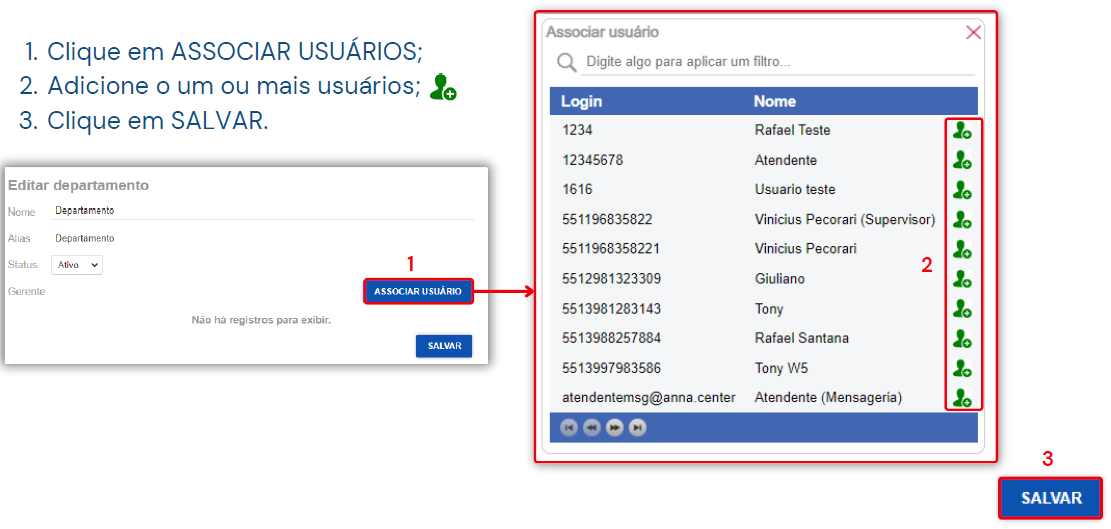
Con el nuevo departamento creado, vamos a asociar usuarios:
Editando un departamento
Sección titulada «Editando un departamento»Para editar un departamento, debemos:
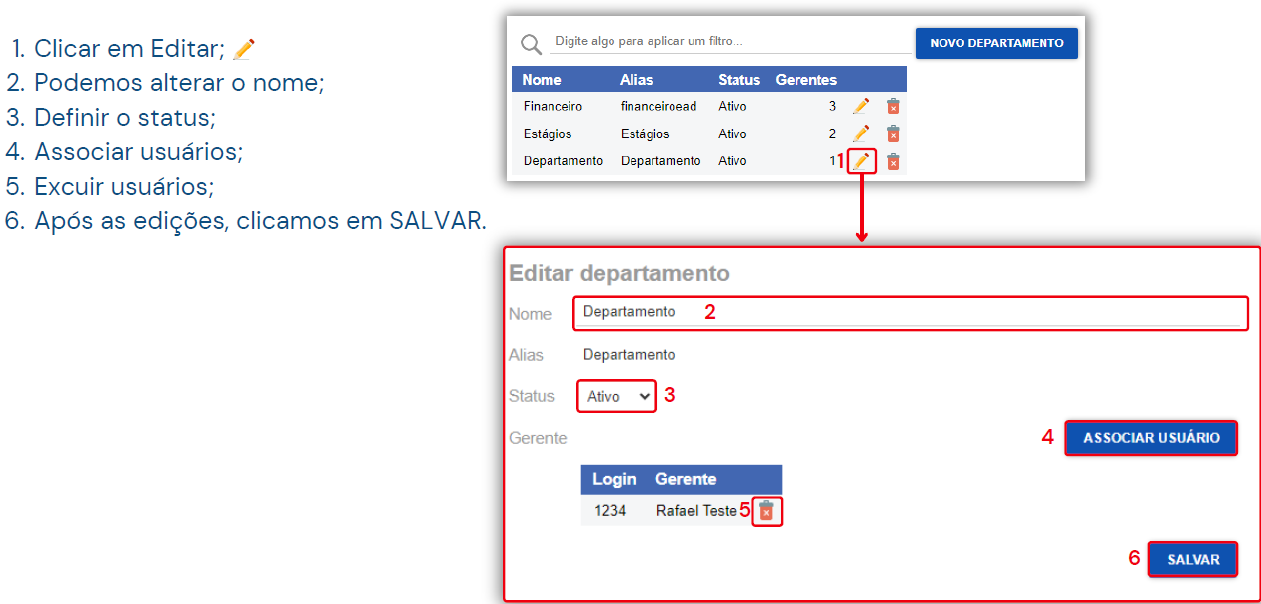
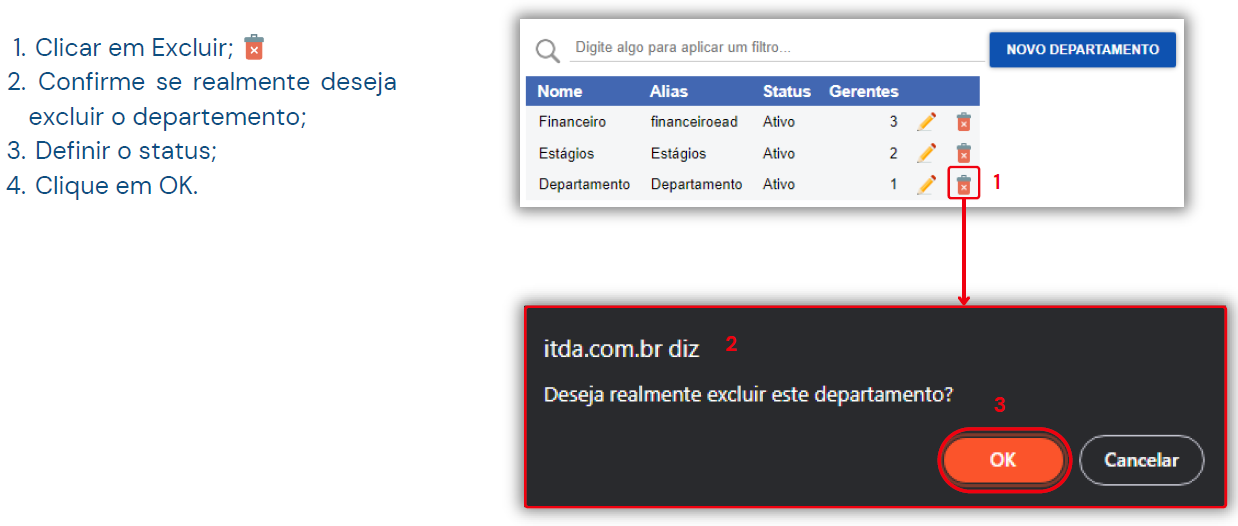
Eliminando un departamento
Sección titulada «Eliminando un departamento»Para eliminar un departamento, debemos:
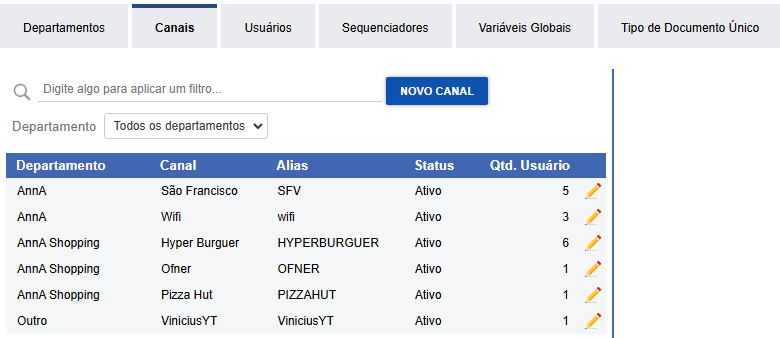
Canales
Sección titulada «Canales»Los canales son los subconjuntos del departamento, y es aquí donde podemos gestionarlos, en este caso los llamamos canales.
En esta pantalla podemos:
- Agregar canales;
-
Editar canales.

Nuevo canal
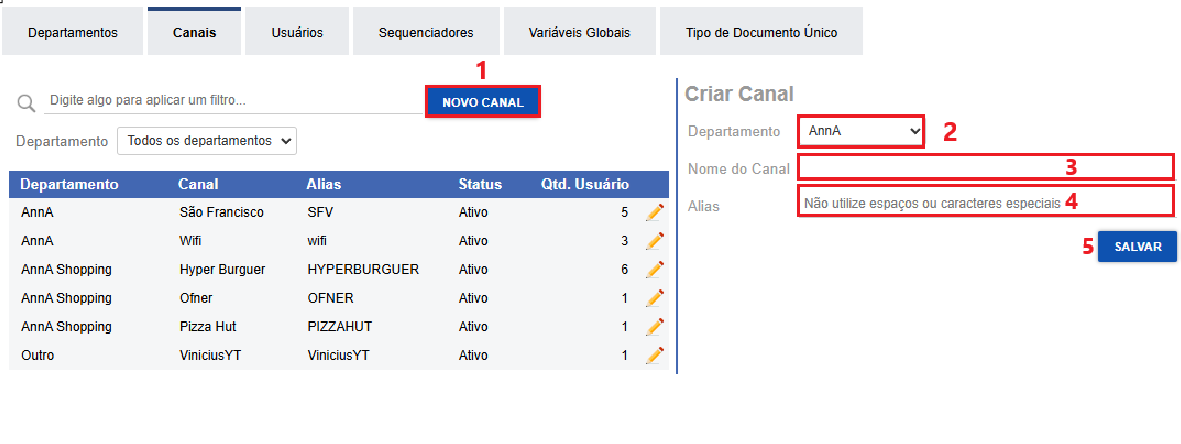
Sección titulada «Nuevo canal»Para agregar un nuevo canal, debemos:
- Haz clic en NUEVO CANAL;
- Asócialo a un departamento;
- Nombrar el canal;
- Crea un alias;
- Haz clic en GUARDAR.
Editar canal
Sección titulada «Editar canal»Para editar un canal, debemos:
-
Haz clic en editar;
- Elige una de las pestañas para iniciar la edición.
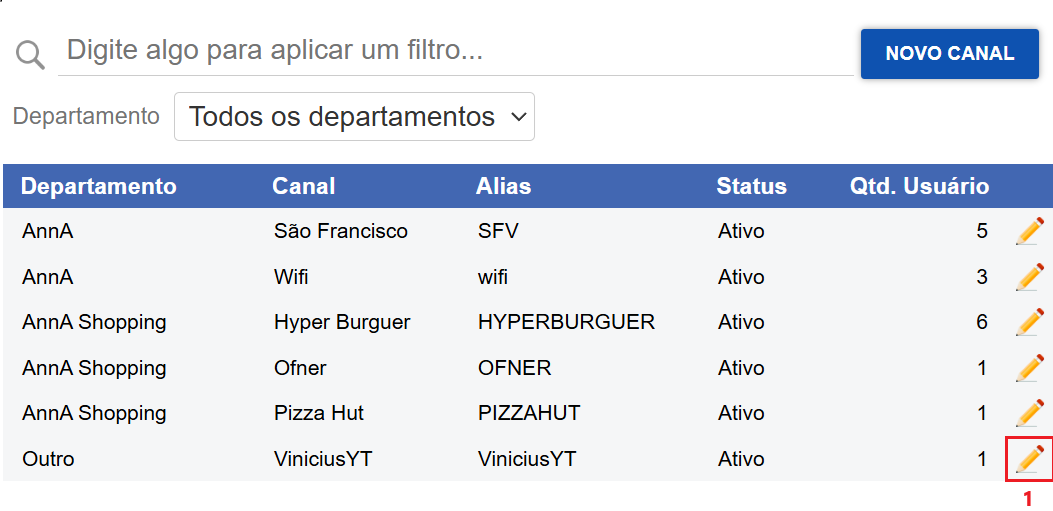
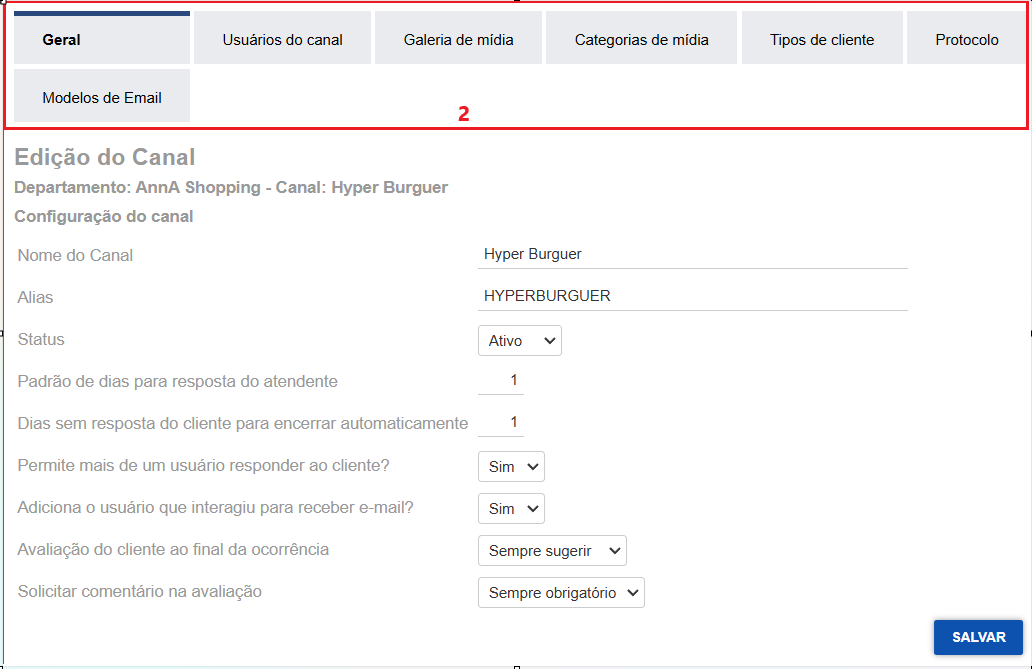
Editar canal - General
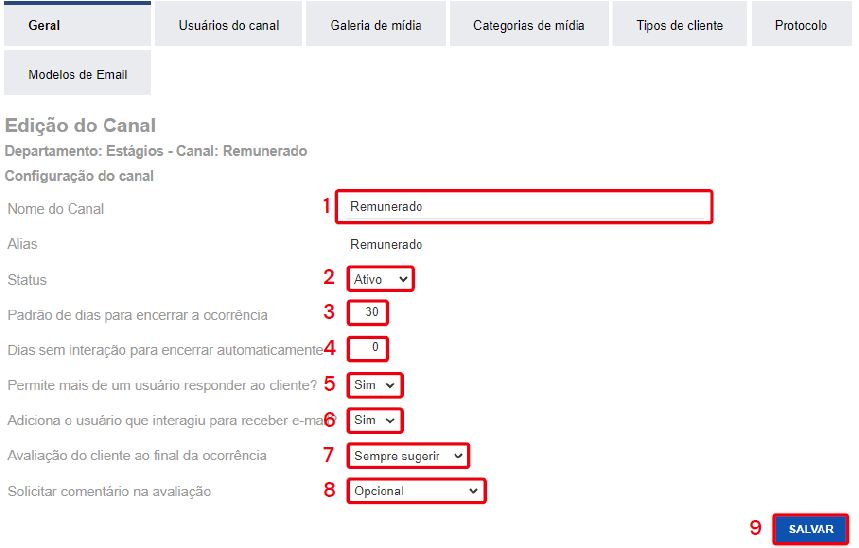
Sección titulada «Editar canal - General»En la pestaña general podemos editar:
- Nombre del canal;
- Definir el estado;
- Fecha límite para cerrar el caso;
- Cierre automático después de días sin interacción;
- Permitir respuestas de varias personas para el llamado del cliente;
- Si el operador del llamado recibirá un correo electrónico;
- Si habrá evaluación;
- Presencia de comentario en la evaluación;
- Después de las ediciones, haz clic en GUARDAR.
Editar canal - Agregar usuarios
Sección titulada «Editar canal - Agregar usuarios»En esta pestaña podemos agregar o eliminar usuarios que estarán involucrados en la mensajería.
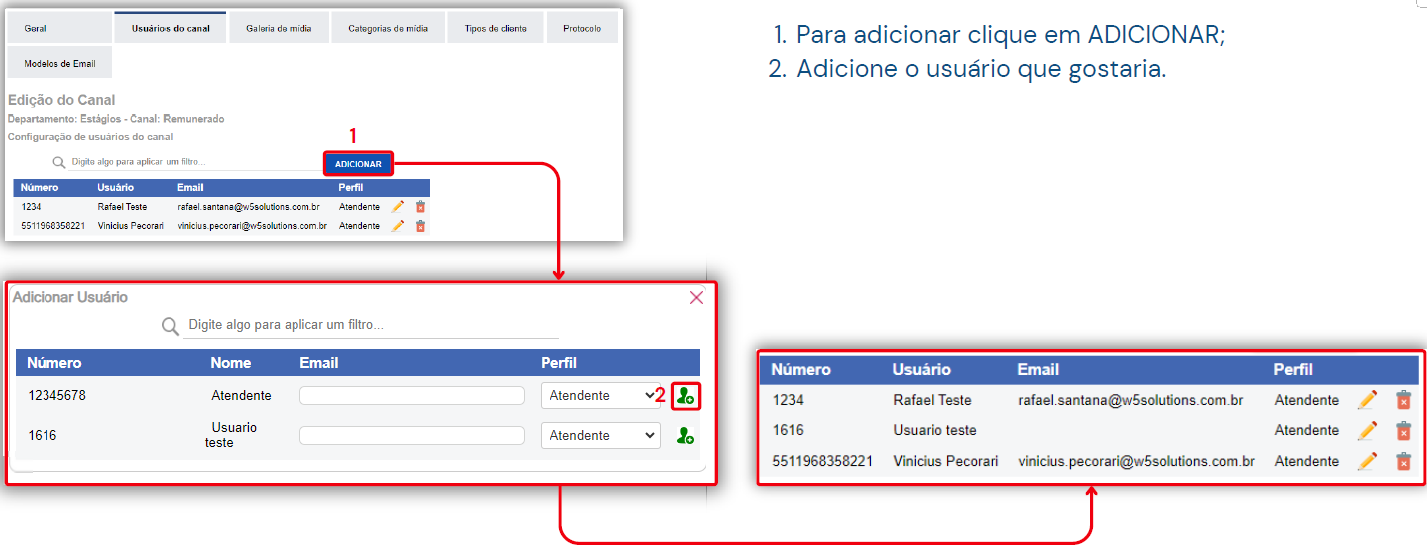
Editar canal - Usuarios del canal
Sección titulada «Editar canal - Usuarios del canal»
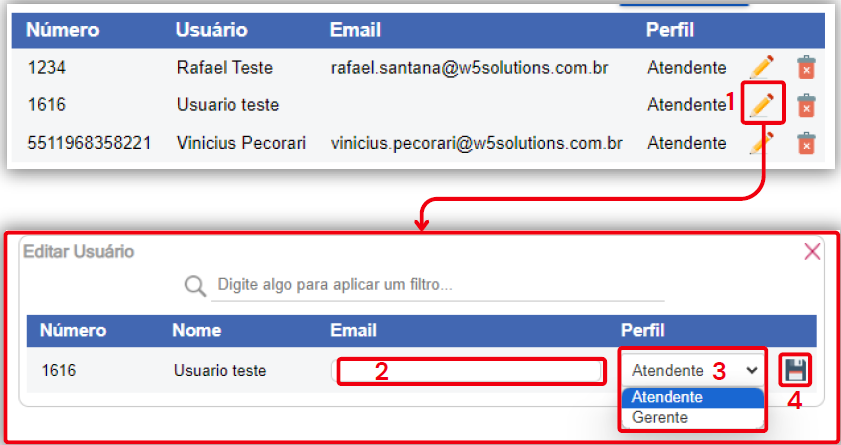
-
Hacer clic en Editar;
- Podemos añadir un correo electrónico o reemplazarlo;
- También podemos cambiar el perfil;
-
Después de finalizar las ediciones, haga clic en

Editar canal - Eliminar usuarios
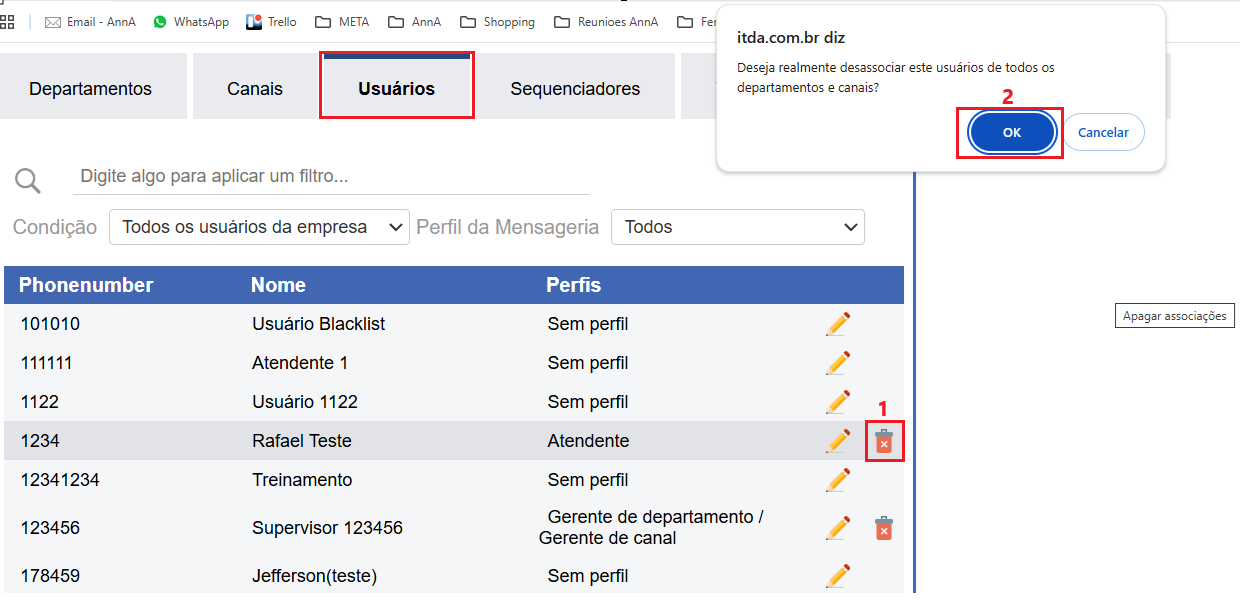
Sección titulada «Editar canal - Eliminar usuarios»Para eliminar, debemos:
-
Hacer clic en Eliminar

- Hacer clic en OK.
Canales - Galería de medios
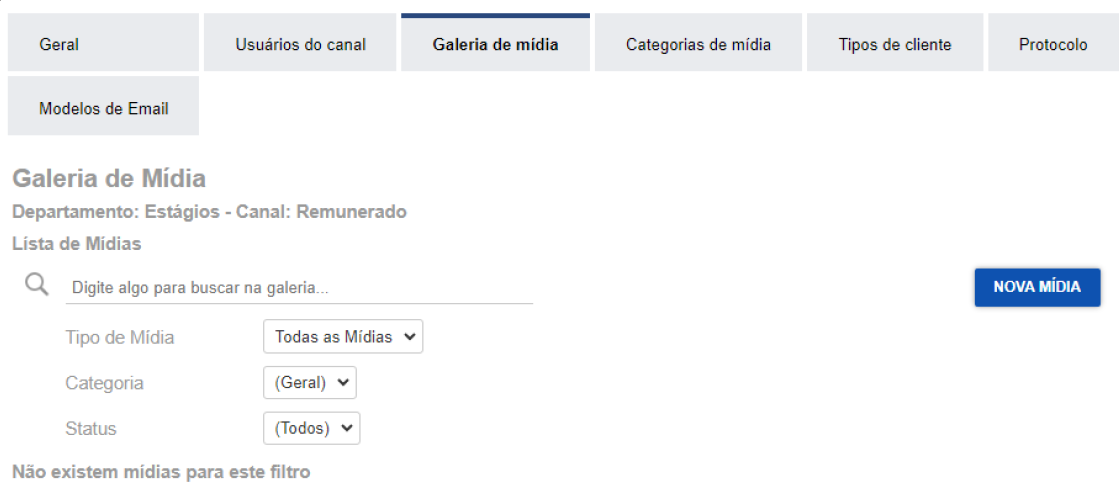
Sección titulada «Canales - Galería de medios»Aquí gestionamos los medios. Es posible añadir o eliminar medios.
Canales - Galería de medios - Añadir
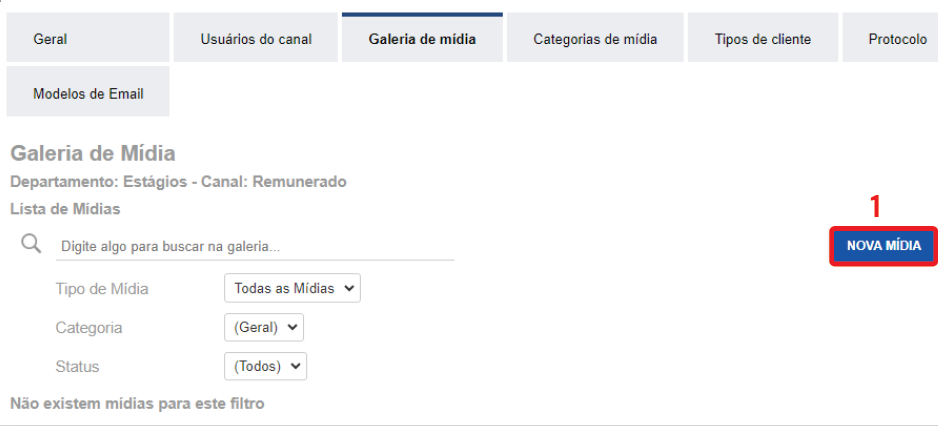
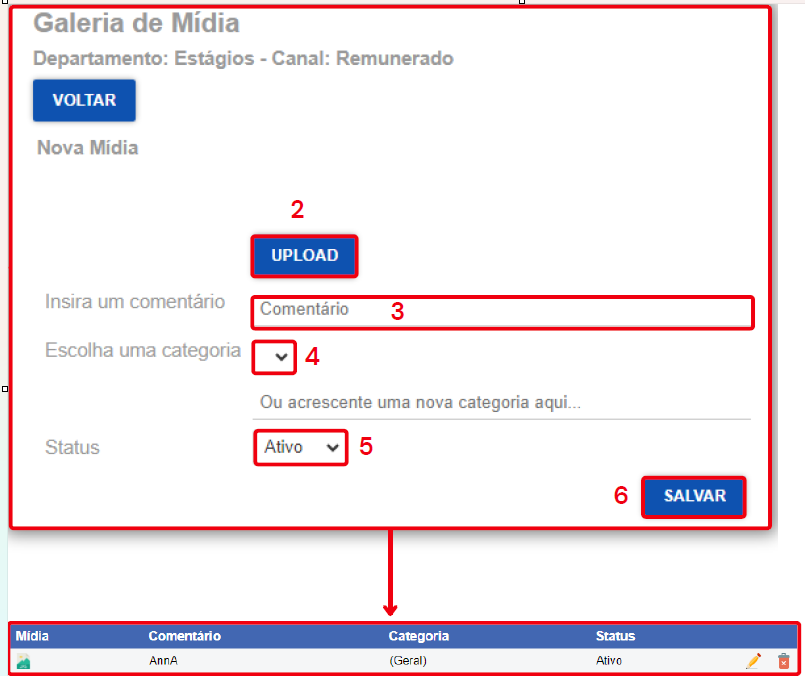
Sección titulada «Canales - Galería de medios - Añadir»Para añadir un nuevo medio:
- Hacemos clic en NUEVO MEDIO;
- Subimos el medio;
- Insertamos un comentario al medio;
- Definimos su categoría;
- Definimos su estado;
- Hacemos clic en GUARDAR.
Canales - Galería de medios - Eliminar
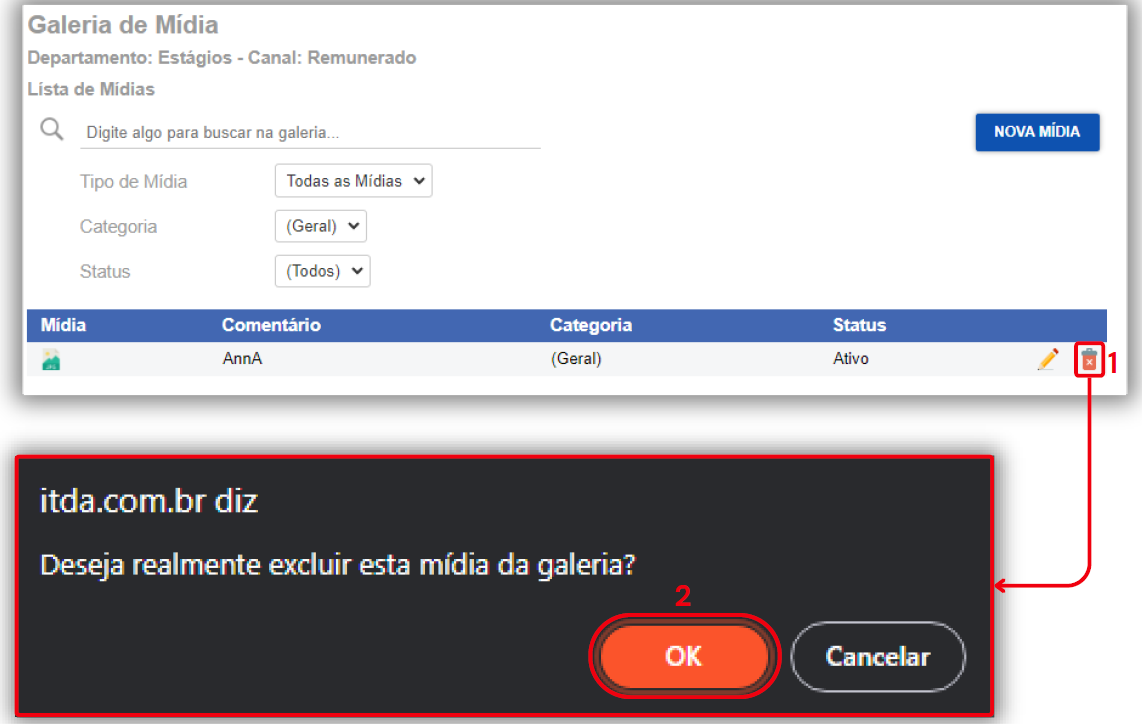
Sección titulada «Canales - Galería de medios - Eliminar»Para eliminar, debemos:
-
Hacer clic en Eliminar
- Hacer clic en OK.
Canales - Categorías de medios
Sección titulada «Canales - Categorías de medios»Aquí establecemos las categorías de medios. Por ejemplo, pueden estar relacionadas con temas financieros u otros asuntos.
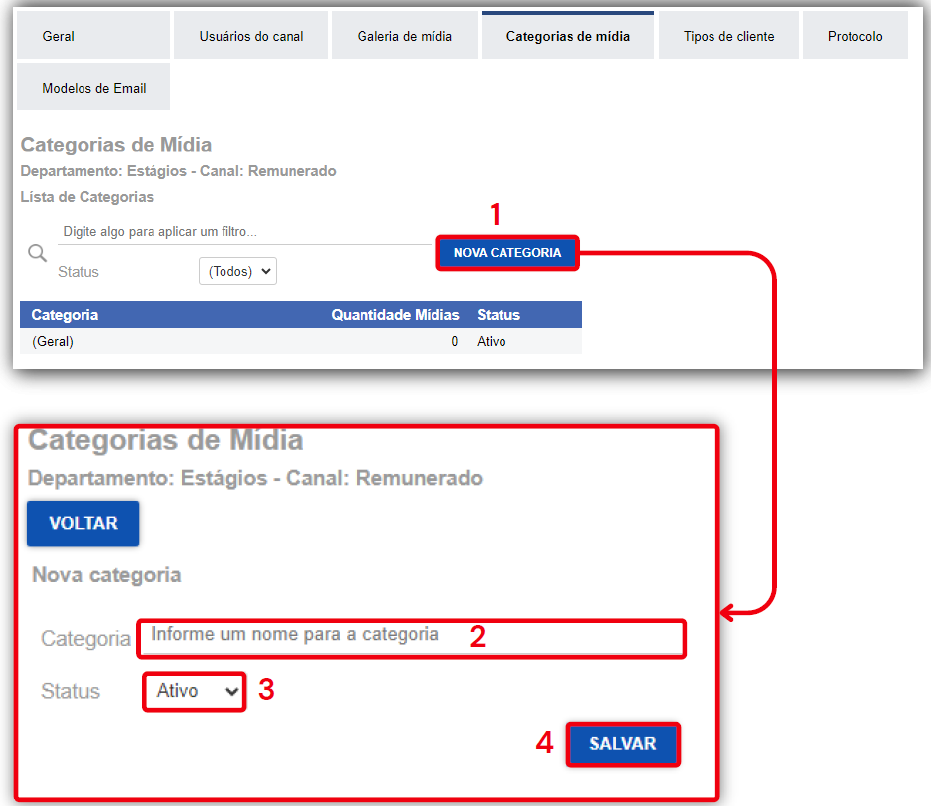
Para crear una nueva categoría:
- Haga clic en Nueva categoría;
- Asigne un nombre a la categoría;
- Defina su estado;
- Haga clic en GUARDAR.
Canales - Categorías de medios - Eliminar
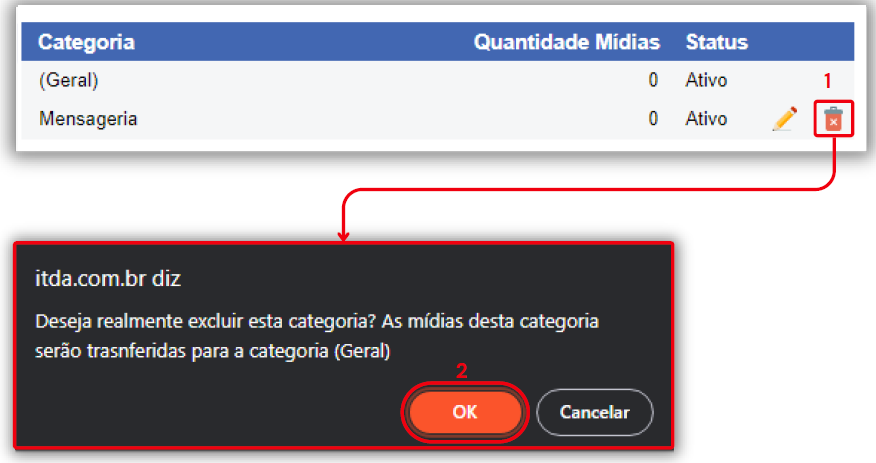
Sección titulada «Canales - Categorías de medios - Eliminar»Para eliminar, debemos:
-
Hacer clic en Eliminar
- Hacer clic en OK.
Canales - Tipos de cliente
Sección titulada «Canales - Tipos de cliente»Aquí gestionamos los diferentes tipos de clientes que abren solicitudes. Es posible añadir un nuevo tipo, realizar ediciones o eliminarlos.
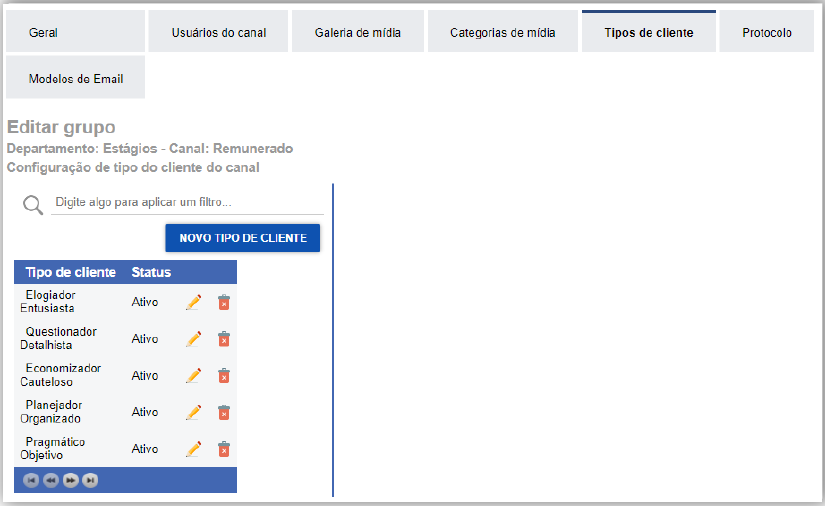
Canales - Tipos de cliente - Añadir
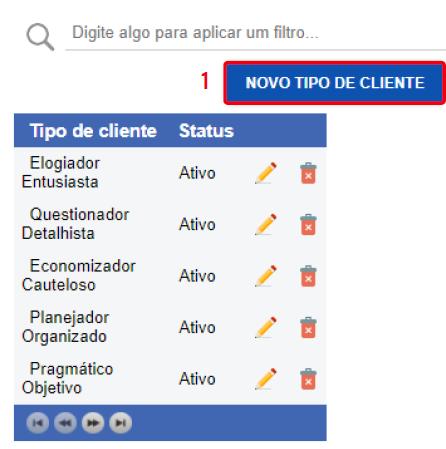
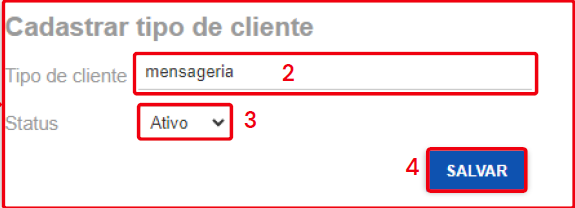
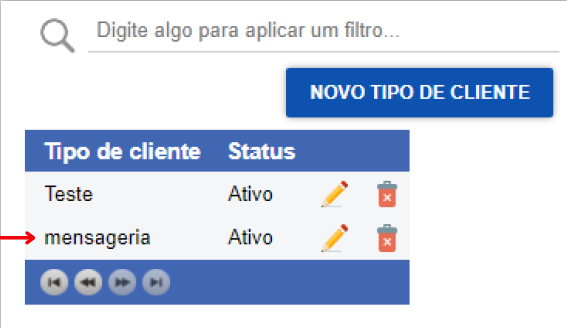
Sección titulada «Canales - Tipos de cliente - Añadir»Para añadir un nuevo tipo, debemos:
- Hacer clic en NUEVO TIPO DE CLIENTE;
- Nombrar el tipo;
- Definir el estado;
- Hacer clic en GUARDAR.
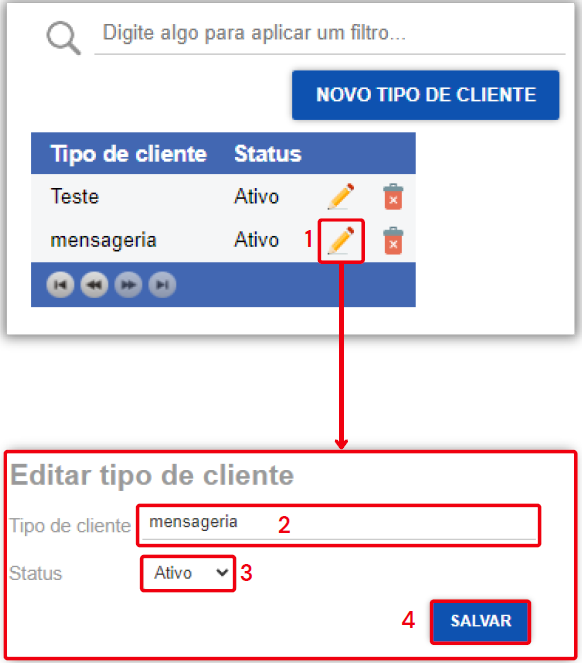
Canales - Tipos de cliente - Editar
Sección titulada «Canales - Tipos de cliente - Editar»Para editar un tipo, debemos:
-
Hacer clic en Editar;
- Podemos renombrar el tipo;
- Podemos redefinir el estado;
- Después de editar, hacemos clic en GUARDAR.
Canales - Tipos de cliente - Eliminar
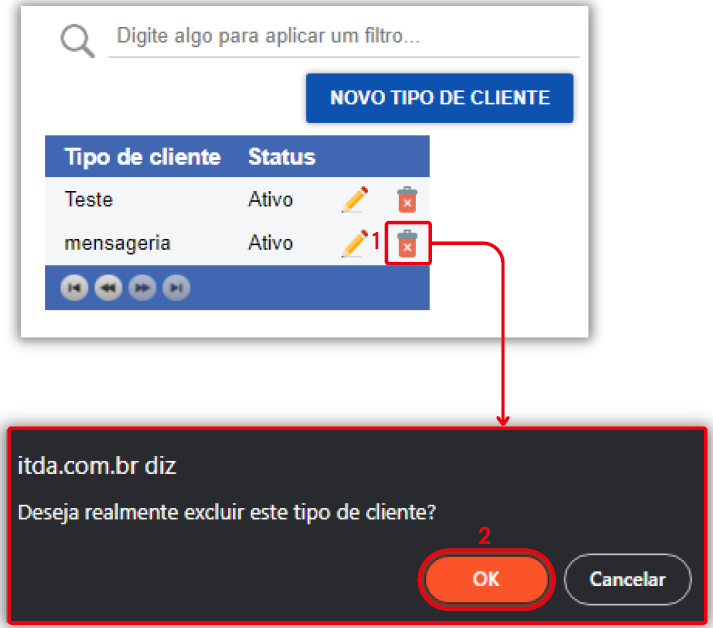
Sección titulada «Canales - Tipos de cliente - Eliminar»Para eliminar un tipo, debemos:
-
Hacer clic en Eliminar
- Hacer clic en OK.
Canales - Protocolo
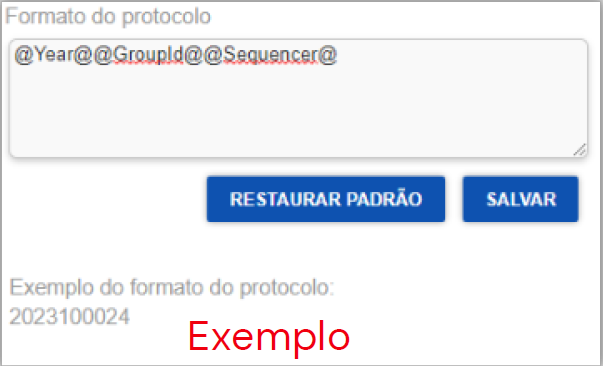
Sección titulada «Canales - Protocolo»Hablemos sobre el protocolo, que es la base para todas las solicitudes. Configurar el protocolo es rápido y eficiente gracias a los atajos disponibles. Estos están diseñados para facilitar la configuración y agilizar el proceso. Al utilizar estos atajos, podrá personalizar el protocolo.
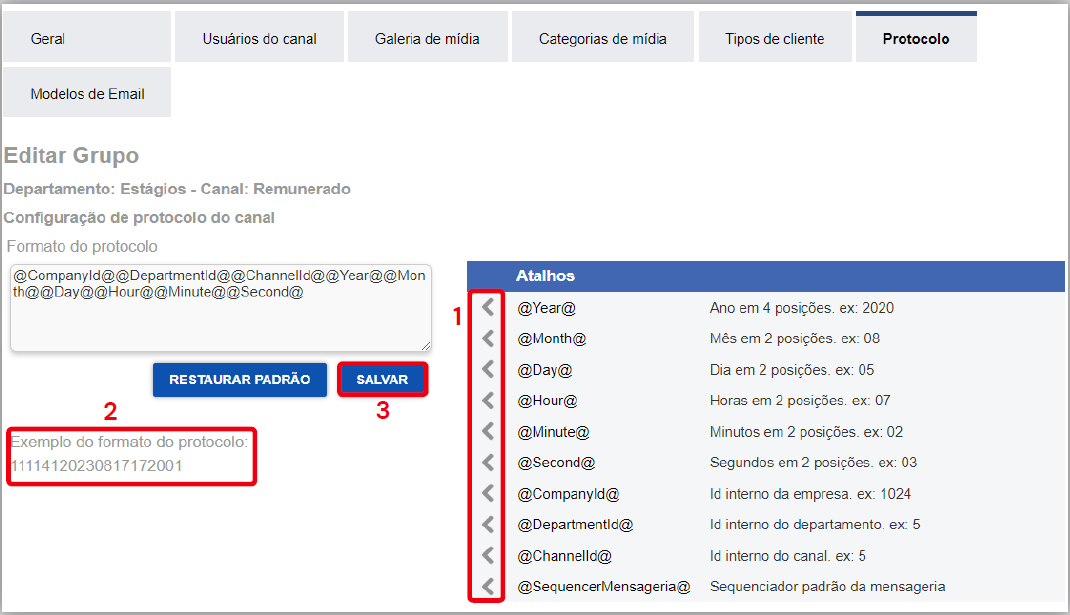
- Para utilizar un atajo, simplemente presionamos las flechas señaladas hacia la izquierda.
- Confirmamos la vista previa.
- Hacemos clic en GUARDAR.
Canales - Modelos de correo electrónico
Sección titulada «Canales - Modelos de correo electrónico»En esta pantalla, puede editar el contenido del correo electrónico, ya sea para crear, responder o cerrar una solicitud.
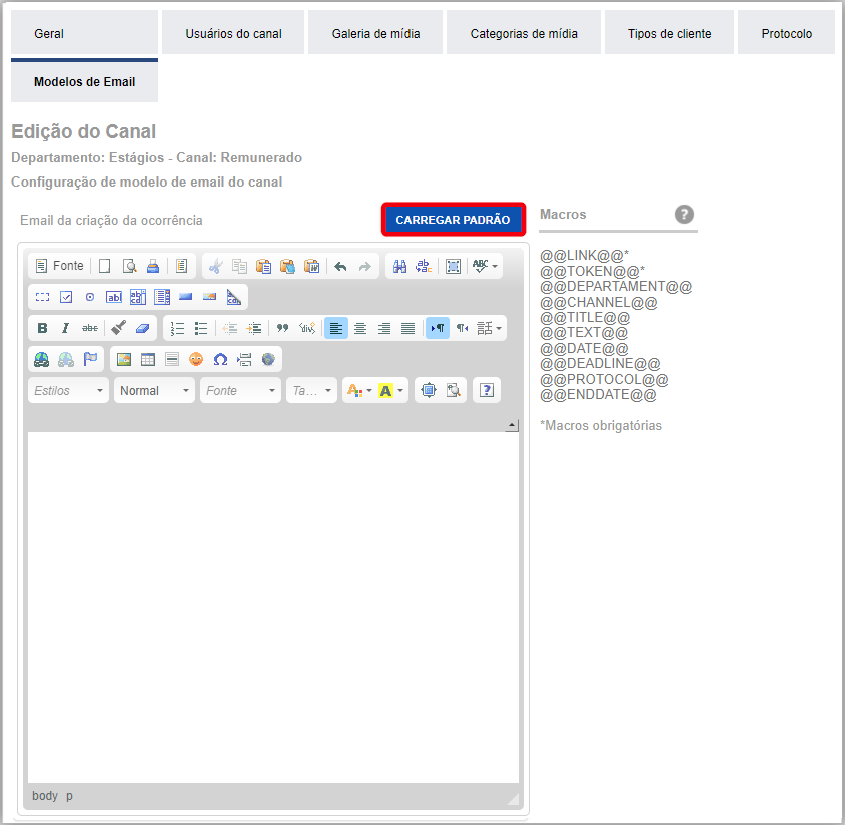
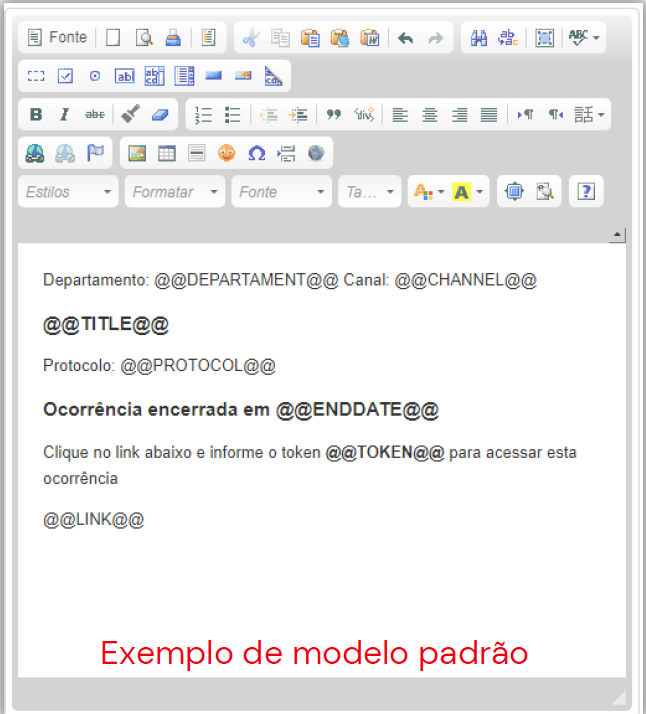
Tiene la libertad de redactar un texto personalizado o utilizar el modelo predeterminado haciendo clic en “CARGAR PREDETERMINADO”. Sin embargo, recuerde que si opta por crear un texto personalizado, es necesario incluir las macros.
Secuenciadores - Nuevo Secuenciador
Sección titulada «Secuenciadores - Nuevo Secuenciador»Aquí tiene la capacidad de crear y gestionar secuencias numéricas que se asignan a los protocolos.
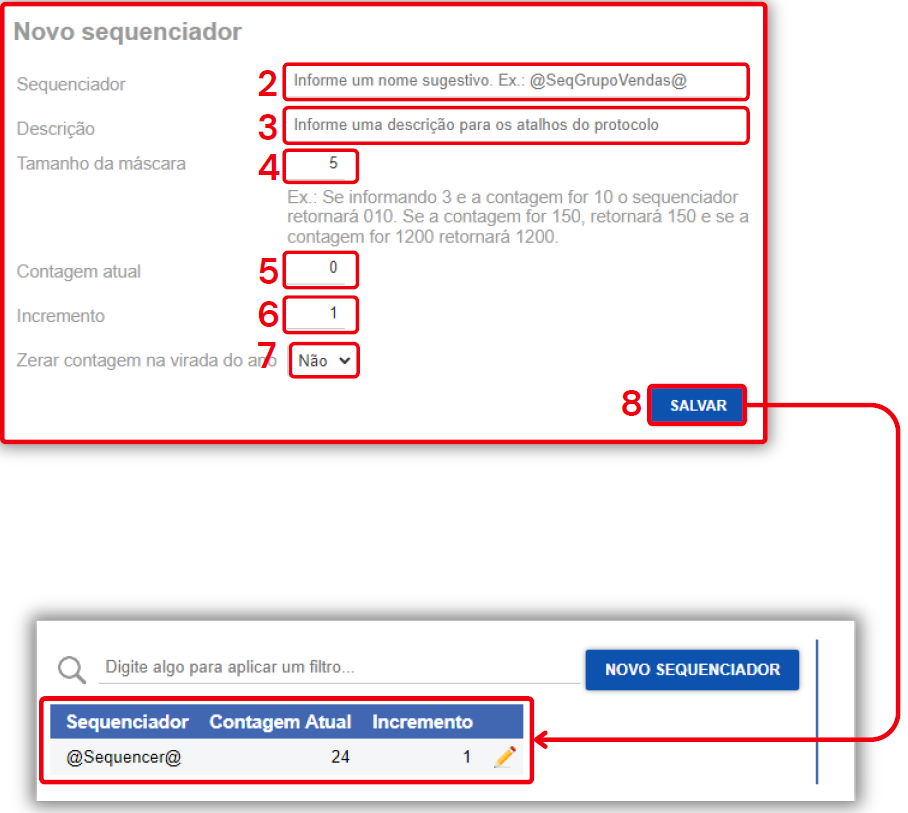
Para crear un nuevo secuenciador debemos:
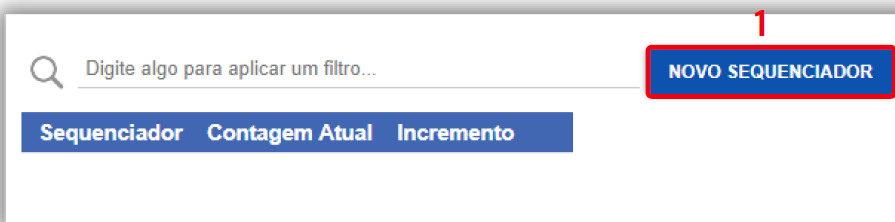
- Hacer clic en NUEVO SECUENCIADOR;
- Nombrar el secuenciador entre @;
- Añadir una descripción;
- Definir el tamaño de la máscara;
- Definir el conteo actual;
- Definir el incremento;
- Definir si el conteo se reiniciará al inicio del año;
- Hacer clic en GUARDAR.
Secuenciadores - Editar Secuenciador
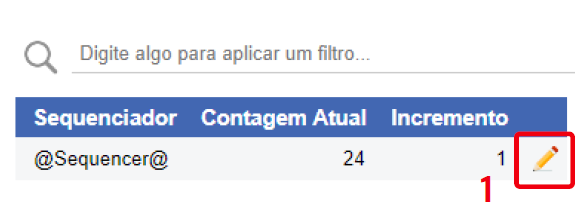
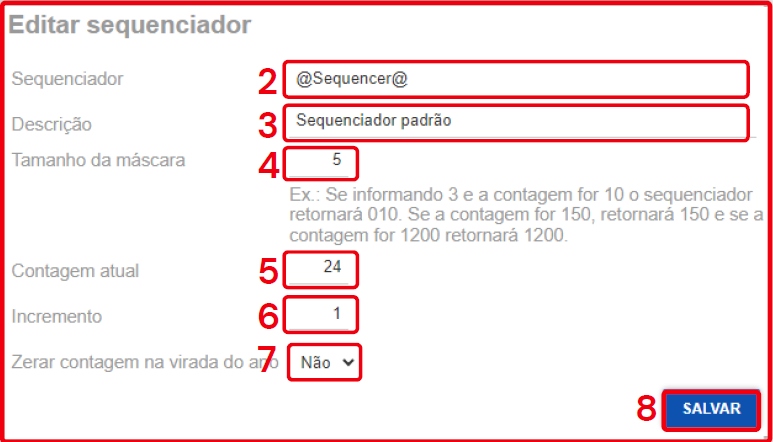
Sección titulada «Secuenciadores - Editar Secuenciador»Para editar un secuenciador debemos:
-
Hacer clic en Editar;
- Podemos modificar el nombre del secuenciador entre @;
- Cambiar la descripción;
- Cambiar el tamaño de la máscara;
- Cambiar el conteo actual;
- Cambiar el incremento;
- Cambiar si el conteo se reiniciará al inicio del año;
- Hacer clic en GUARDAR.