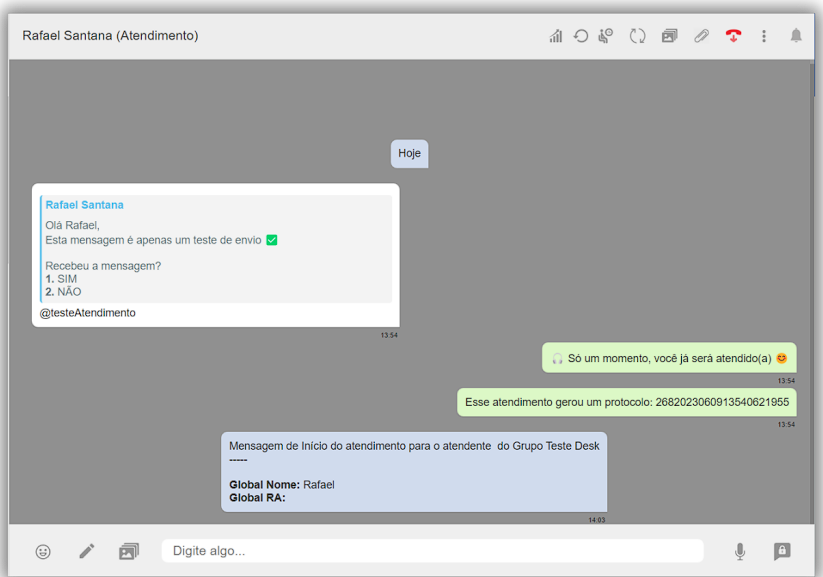
AnnA Notification é um módulo do anna que te permite enviar notificações ativas a um ou mais usuários, seja em formato de lista de números ou importando uma planilha com os números a serem notificados.
É uma notificação ativa, enviada ao cliente por meio da plataforma AnnA. Essa funcionalidade permite uma comunicação mais ágil e efetiva com o público-alvo, tornando-se uma estratégia valiosa para otimizar a interação com seus clientes.
A mensagem ativa é importante para contatar clientes, chamando-os para um atendimento via whatsapp, comunica-los de algo importante que irá ocorrer na empresa, realizar campanhas de marketing e muito mais.
Acabamos de ver a imporância que a mensagem ativa tem, agora confira em que momentos você poderá utilizar essas mensagens ativas:
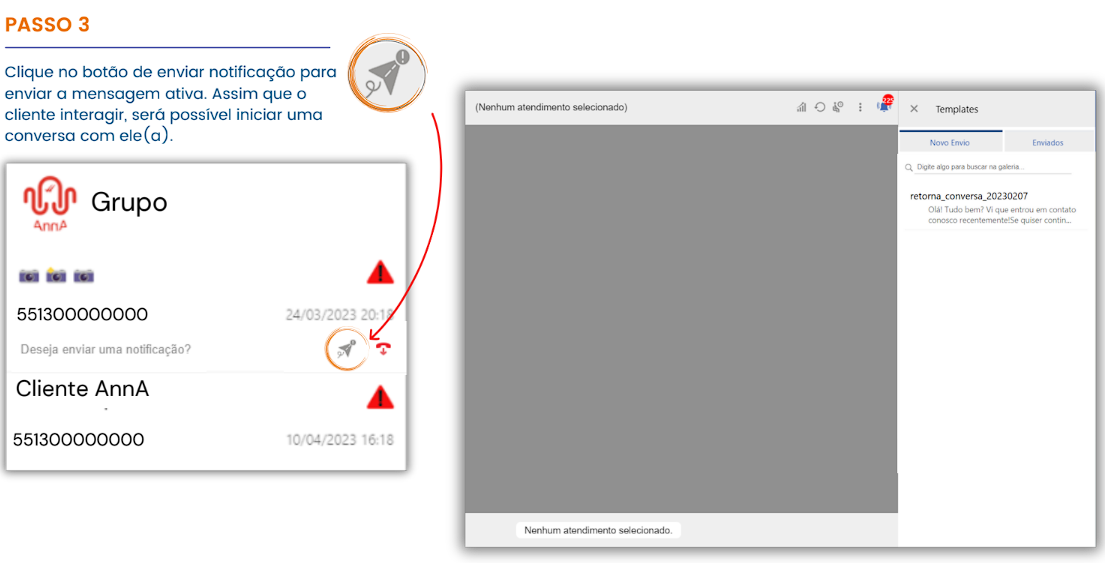
Para reativar conversas expiradas em andamento, é possível enviar a mensagem pela tela de atendimento.
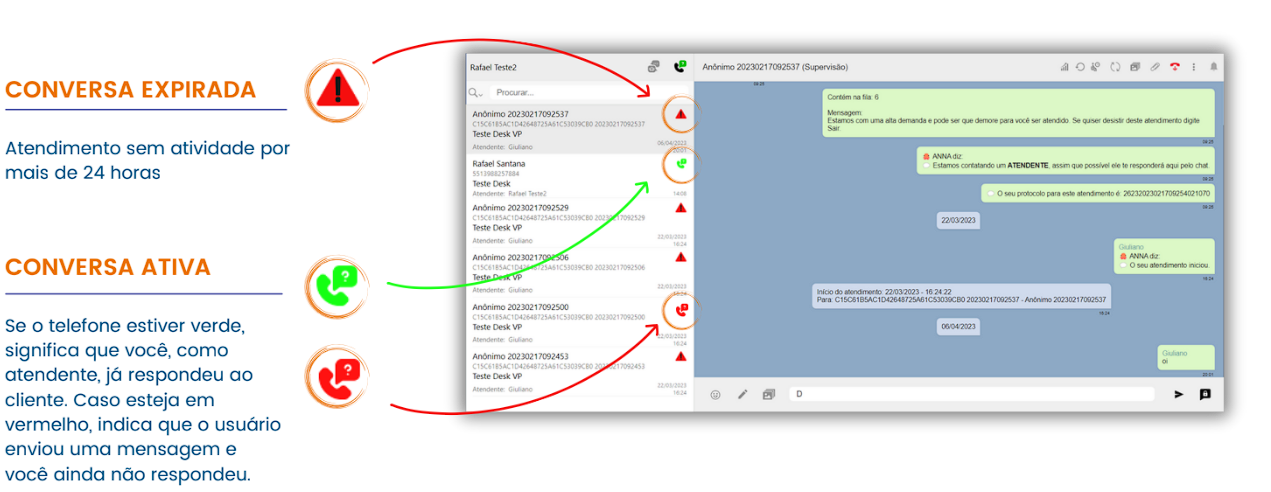
Antes de prosseguirmos com a reativação de uma conversa expirada, é fundamental compreender o conceito. Quando você está envolvido em um atendimento ativo, porém o cliente deixa de responder por um período superior a 24 horas, a conversa é marcada como expirada, o que impossibilita o envio de novas mensagens a esse cliente.
Já entendemos o que é uma conversa expirada, na qual não podemos enviar mensagens. Mas como podemos contatar o cliente? É necessário reativar a conversa.
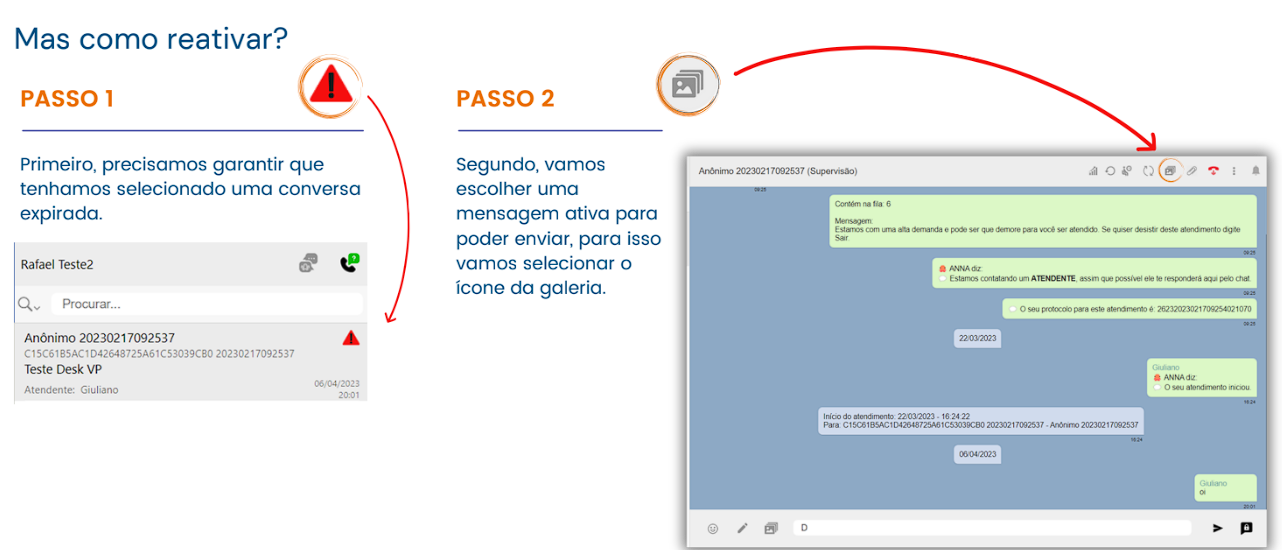
Essa é a guia “galeria“.
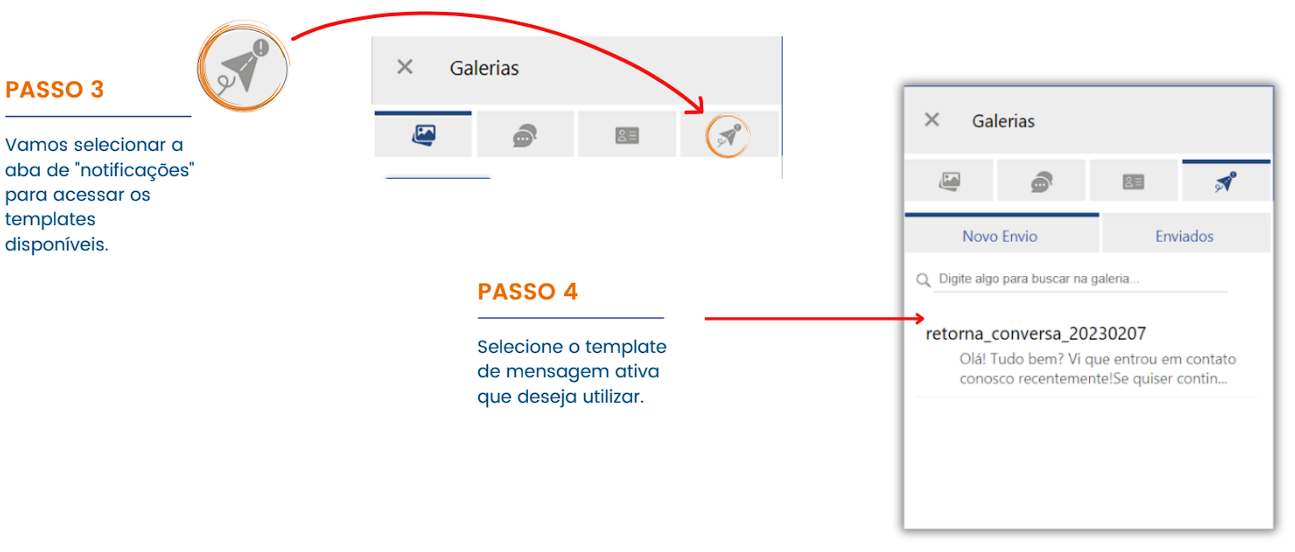
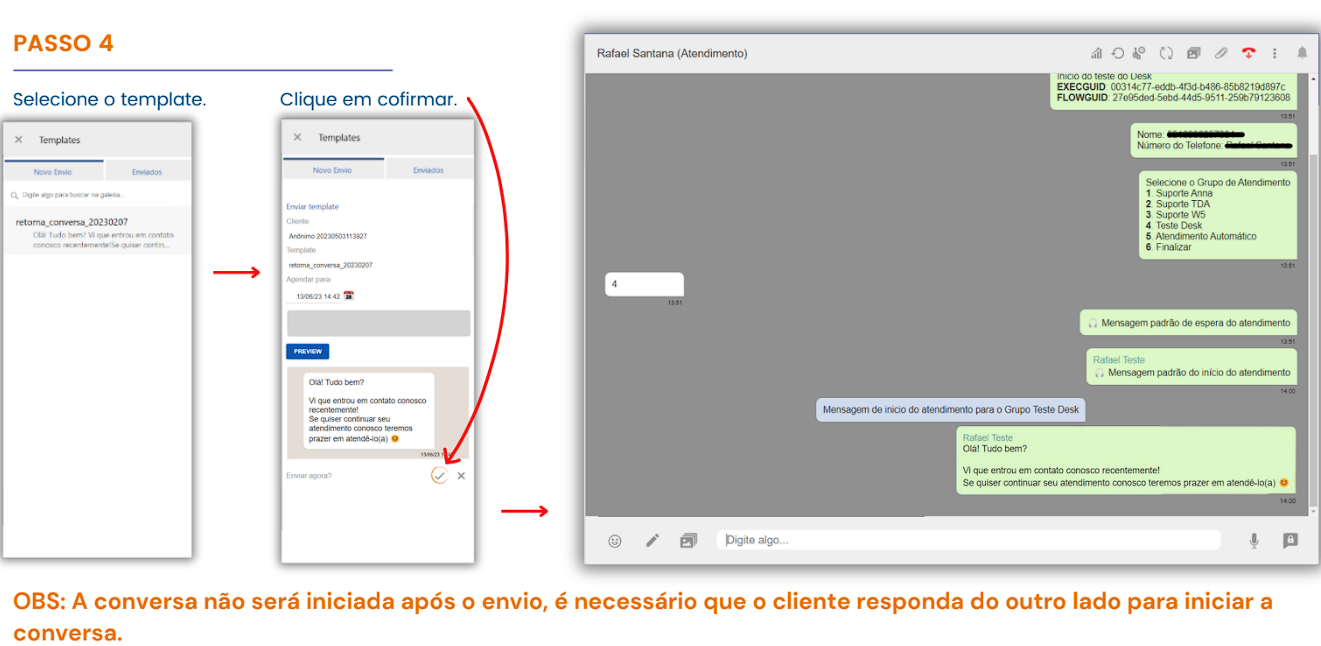
Ao selecionar, você poderá visualizar uma prévia do template escolhido.
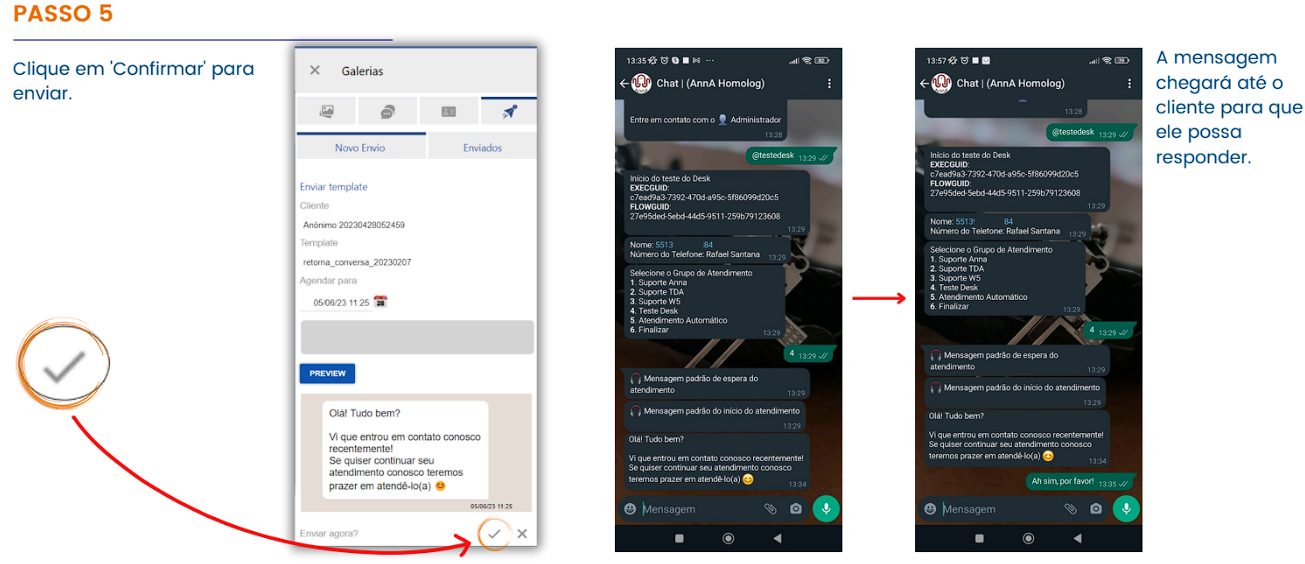
Assim que o cliente responder a conversa será restabelecida.
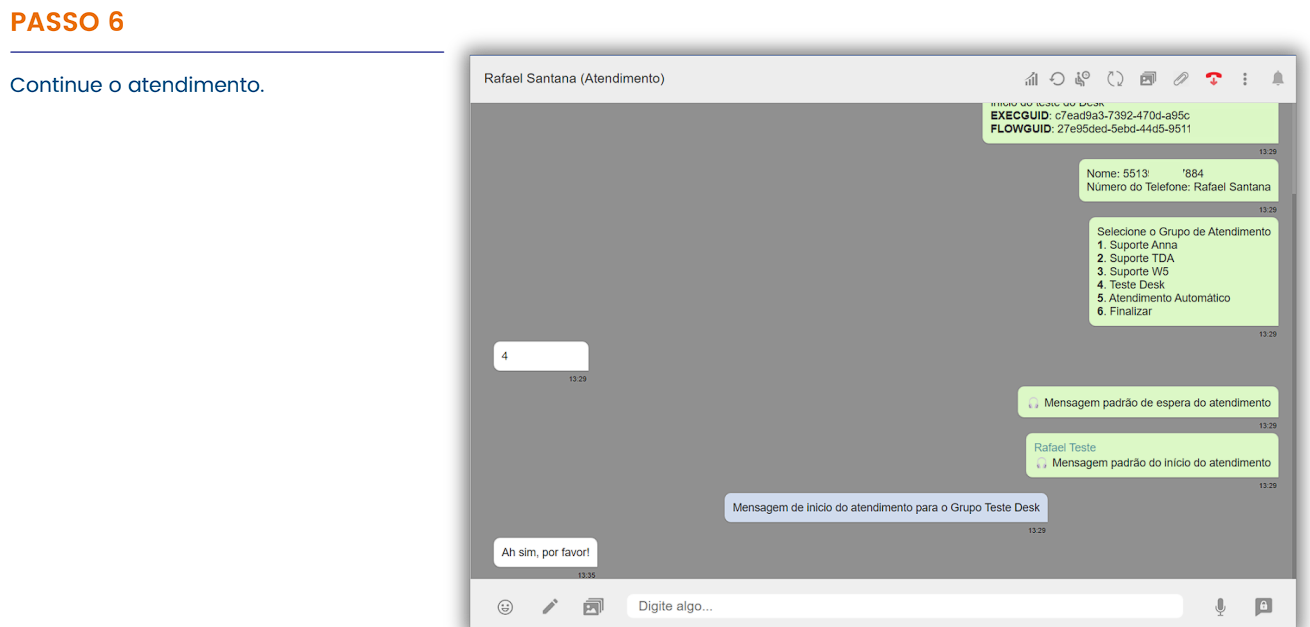
É possível reativar conversas expiradas na fila enviando uma mensagem ativa pela tela de atendimento.
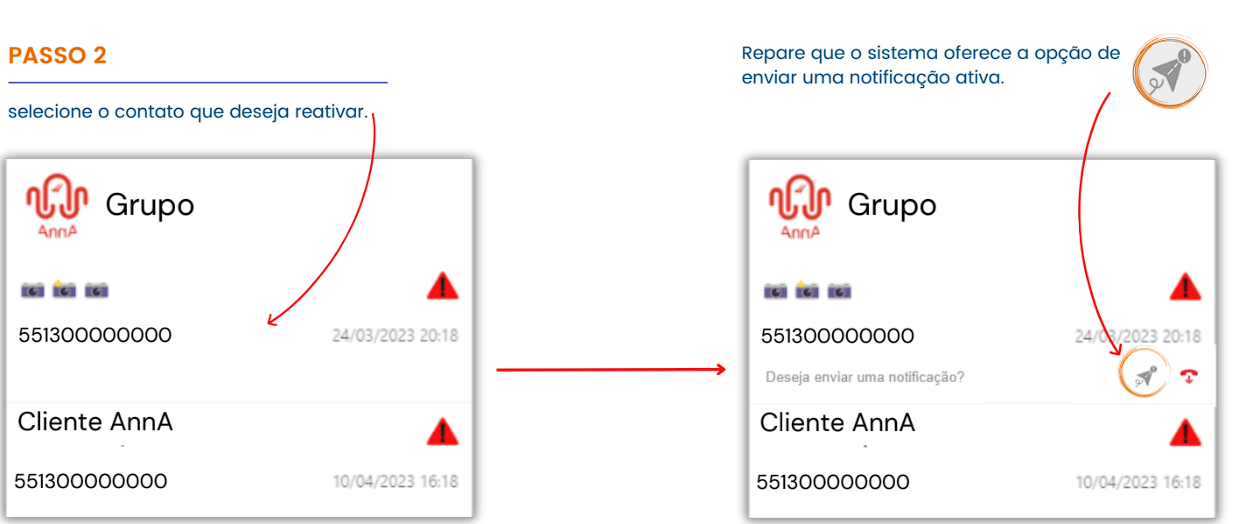
Antes de enviar uma mensagem ativa, é necessário identificar um contato em fila que tenha expirado.
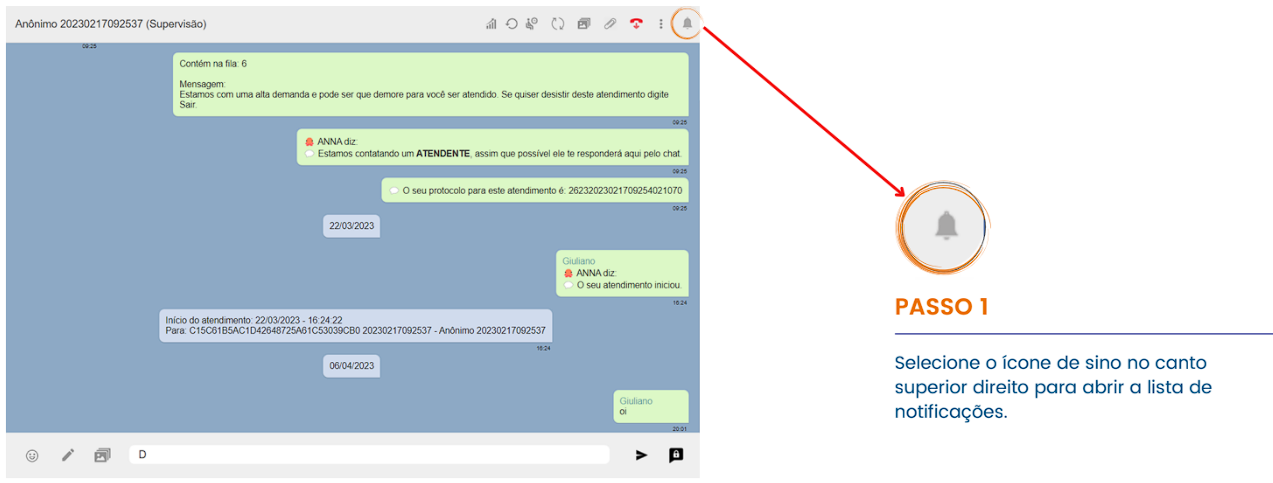
Com a lista de notificações aberta, é possível identificar as conversas expiradas na fila.
Essa forma é amplamente utilizada quando o objetivo é alcançar um grande número de clientes ou leads, seja para comunicados, ofertas ou pesquisas de satisfação. Essa estratégia é especialmente útil para expandir sua base de clientes e, ao mesmo tempo, fortalecer o relacionamento com o público-alvo por meio de ações personalizadas e eficazes.
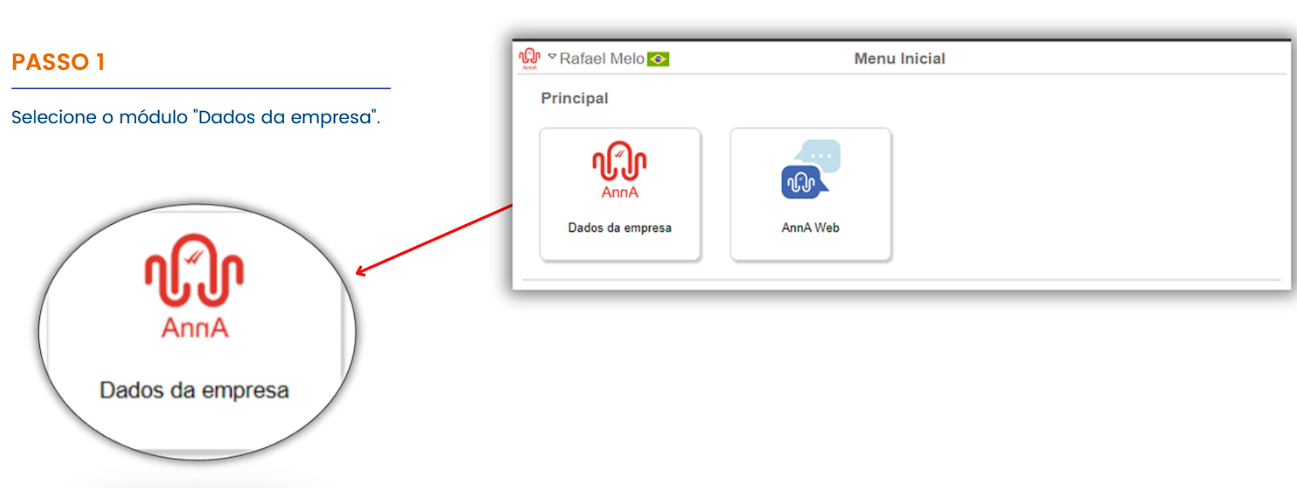
A próxima forma de enviar mensagens ativas é por meio do módulo de “Dados da empresa”, localizado na tela inicial da plataforma.
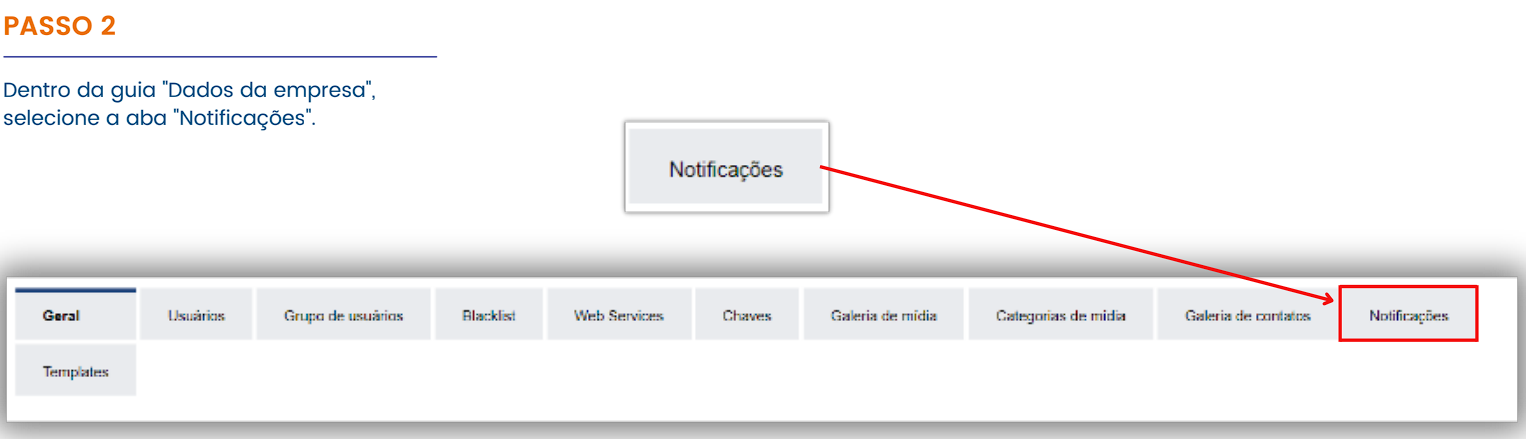
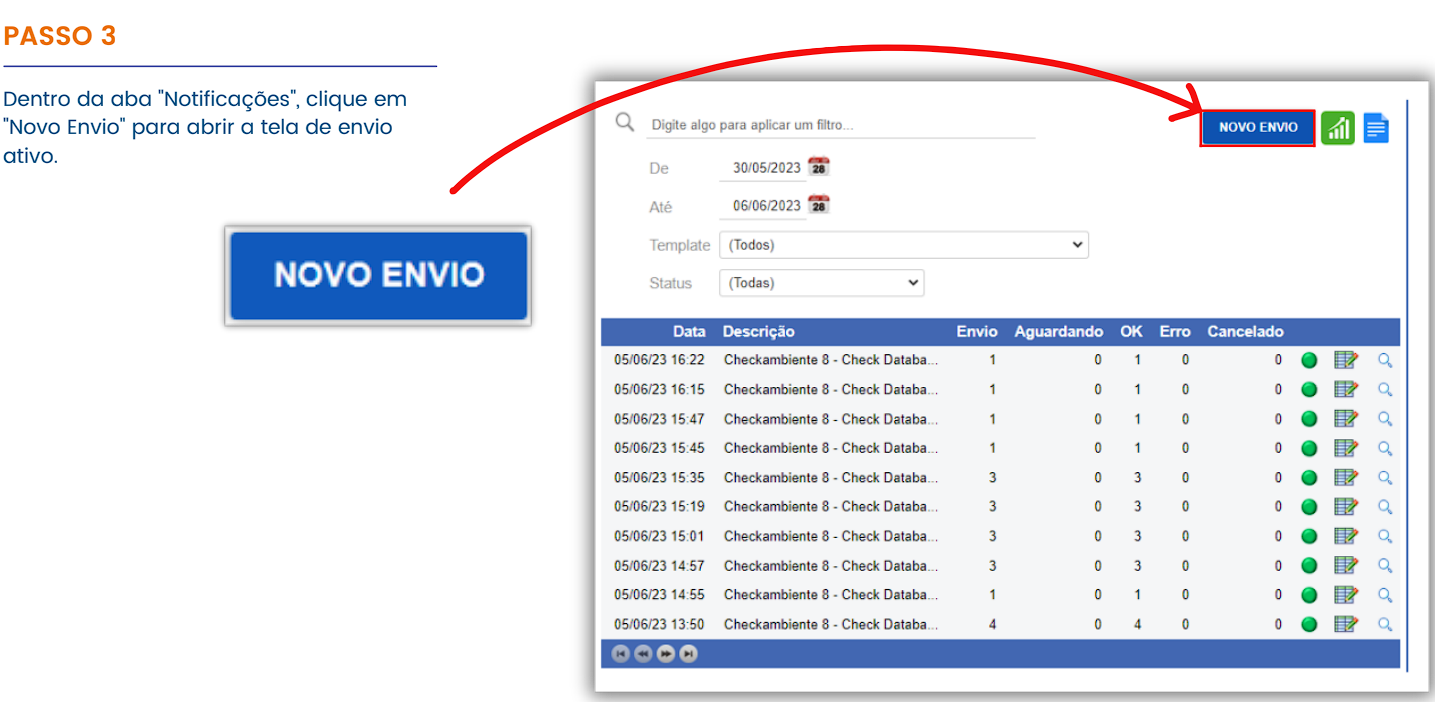
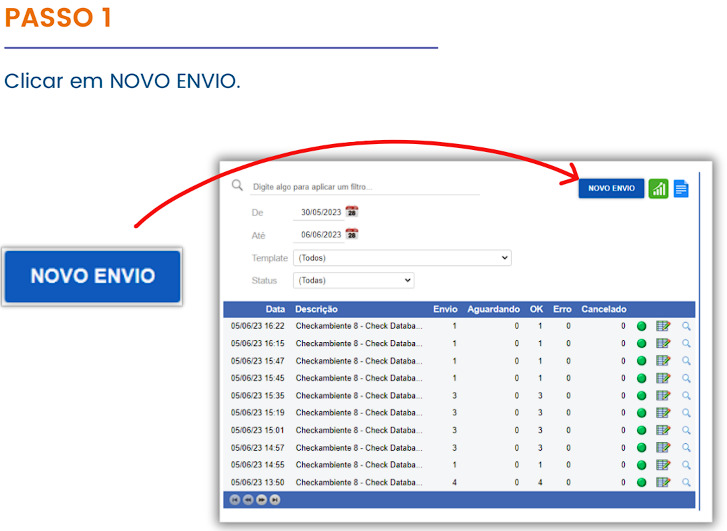
Quando clicar em NOVO ENVIO, aparecerá ao lado direito a Tela de Envio.
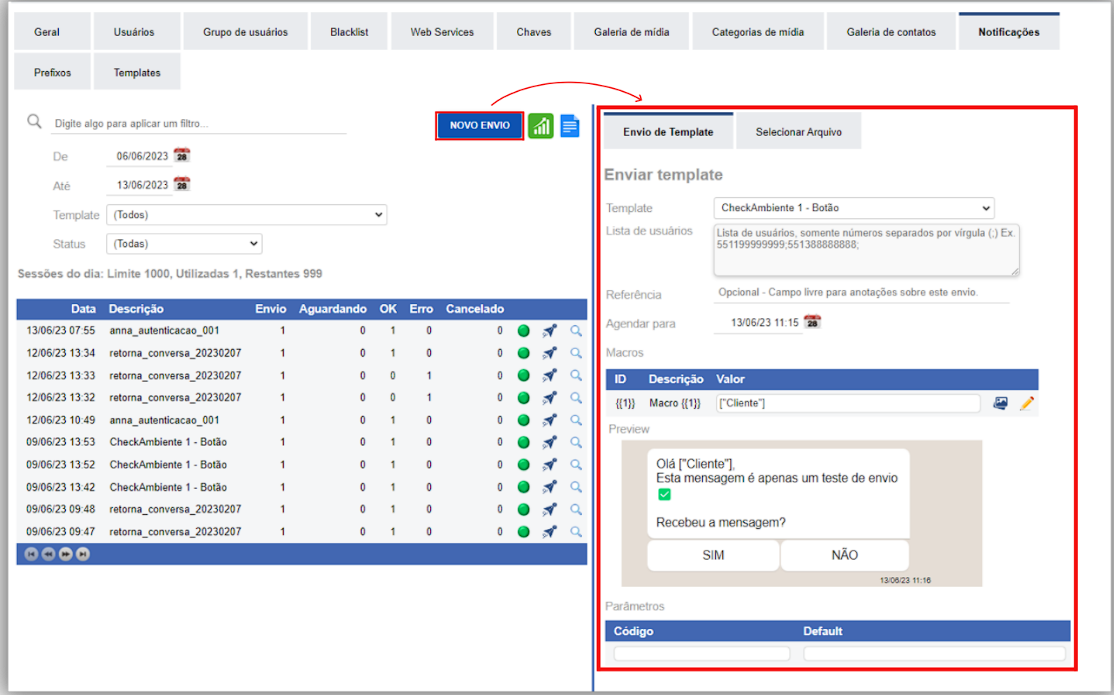
Este método de envio é altamente flexível, pois permite a inclusão de números de contato e oferece uma pré- visualização do template antes do envio.
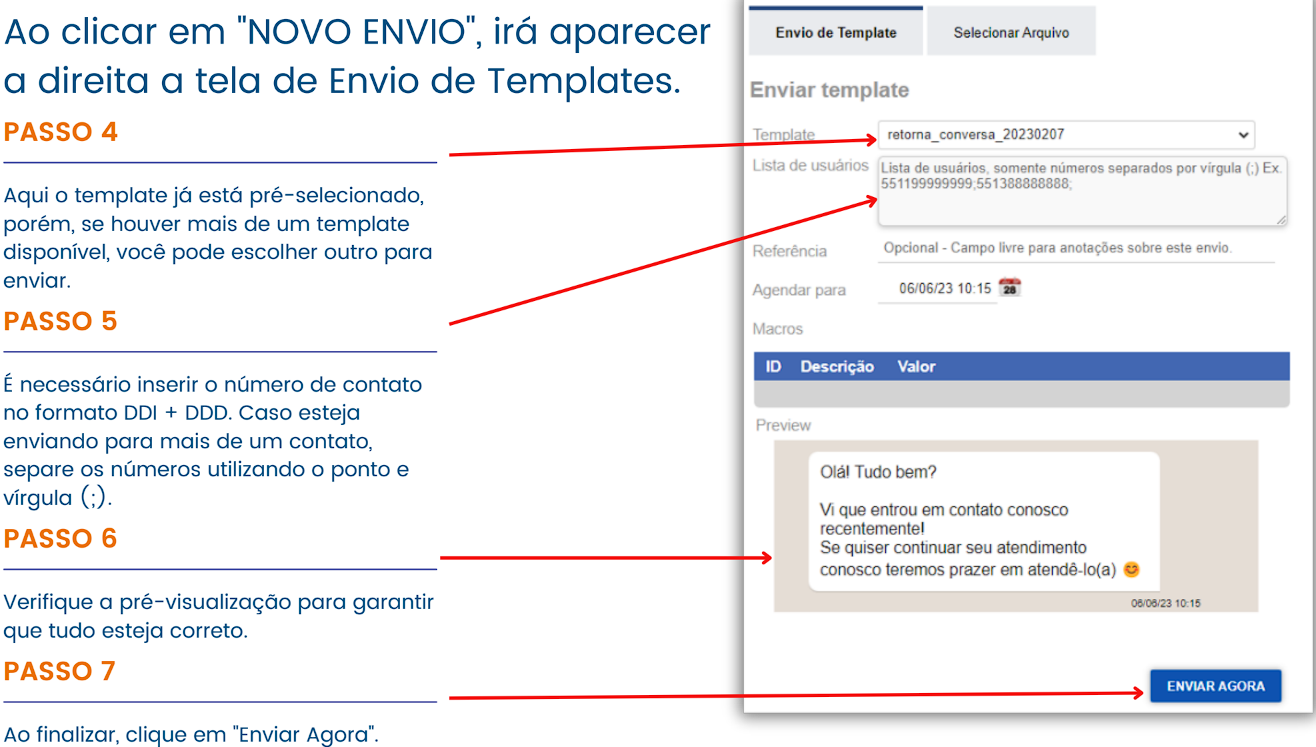
Após clicar em “Enviar Agora”, você receberá uma confirmação imediata se o envio foi bem-sucedido ou não.
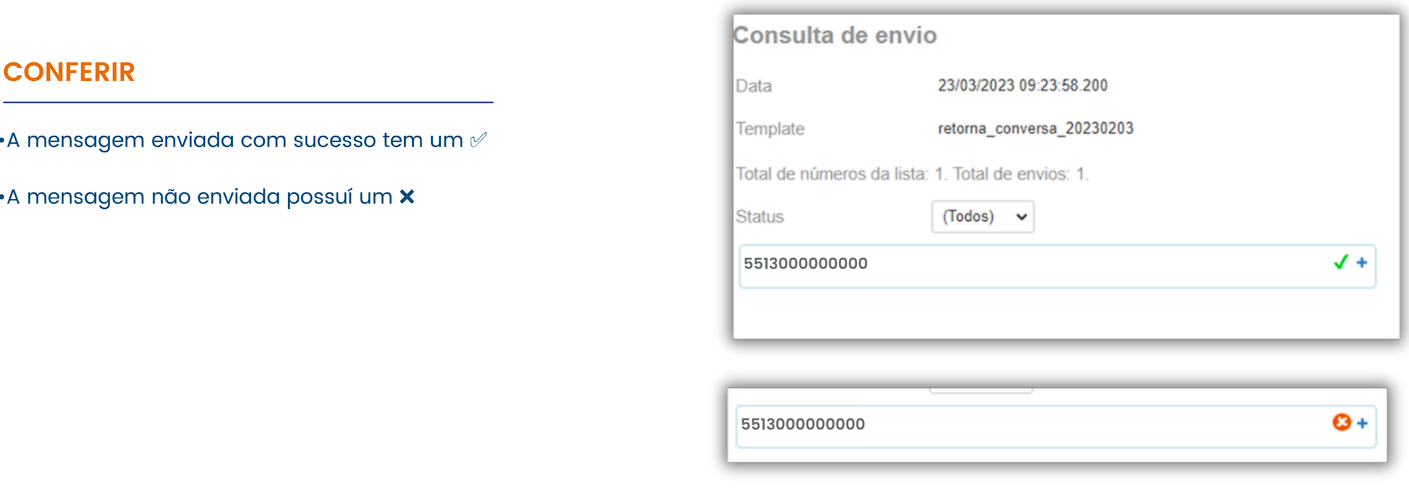
Atenção: é importante ressaltar que o processamento e encaminhamento dos templates não ocorrem imediatamente. Após o envio, eles entram em uma fila de espera, aguardando sua vez de serem processados e encaminhados. Você pode acompanhar o status na mesma tela de Envio.
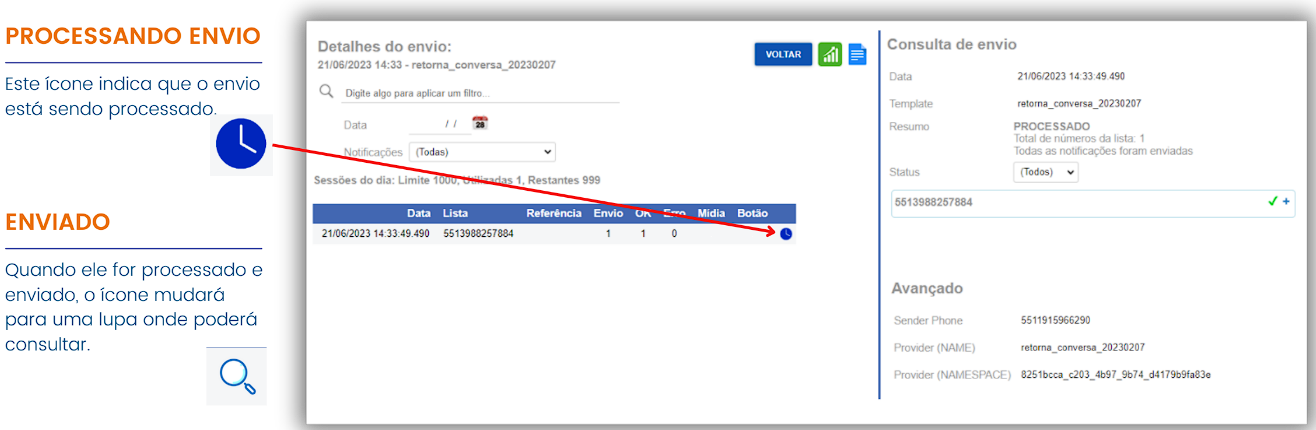
Este método de envio envolve o uso de uma planilha previamente formatada contendo a base de usuários para os quais você deseja enviar os templates.
O disparo em massa através de planilha é um método altamente eficiente, especialmente quando se trata de praticidade, pois para utilizar esse método, basta exportar uma base de dados em uma planilha no formato em que o sistema solicita, para o template que deseja enviar.
Agora que já entendemos a importância do disparo em planilha, vamos explorar alguns exemplos ilustrativos. Em seguida, vamos aprender passo a passo como estruturar a planilha corretamente, garantindo que ela esteja organizada e pronta para o envio das mensagens.
Os passos para efetuar o disparo são semelhantes ao método anterior. No entanto, na tela de NOVO ENVIO, selecionaremos a opção SELECIONAR ARQUIVO para enviar o template através da planilha formatada.
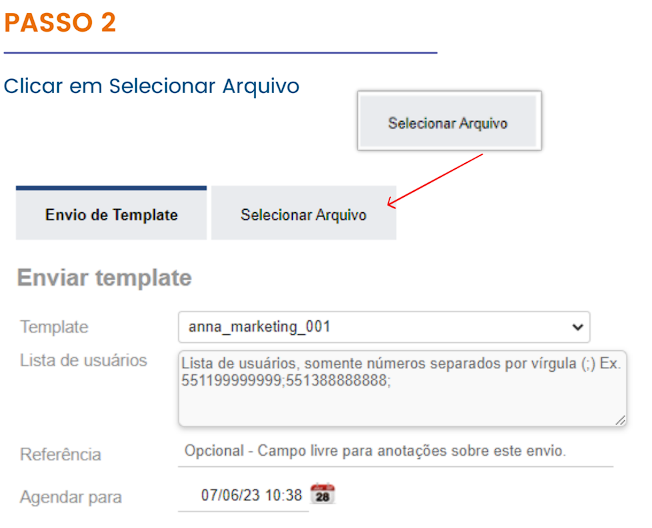
Esta é a tela específica para o disparo de templates através de planilha formatada. Aqui, você poderá selecionar o arquivo da planilha que contém os dados dos usuários para o envio.
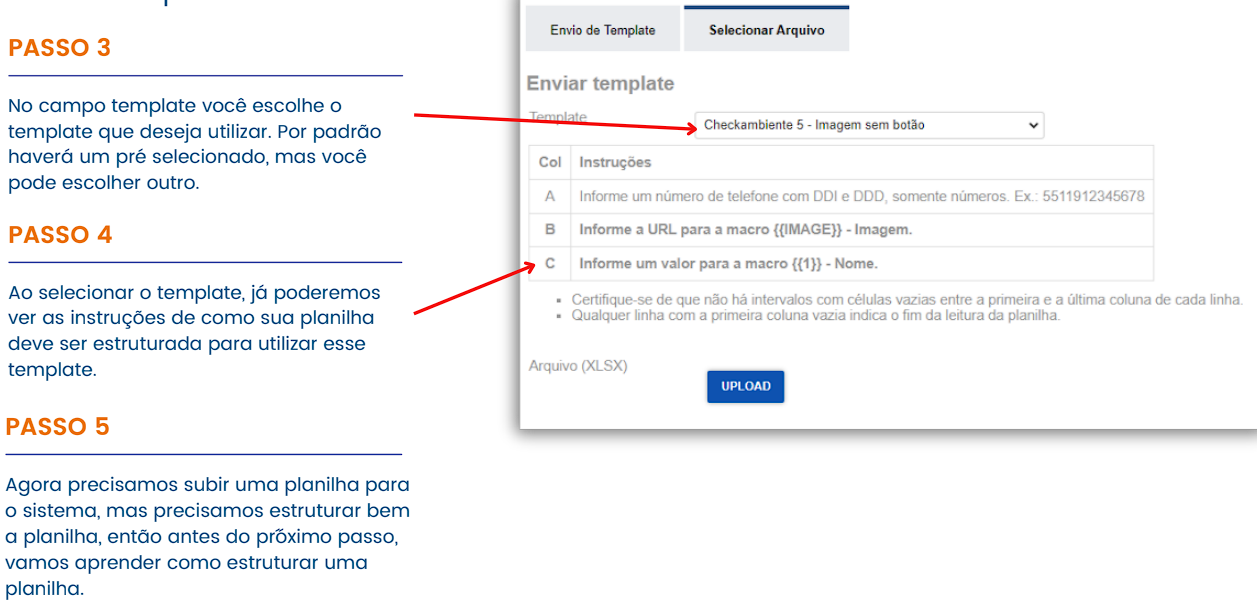
A estruturação da planilha deve estar em conformidade com o template selecionado. É fundamental seguir as instruções de estruturação da planilha fornecidas ao selecionar o template. A seguir teremos exemplos de como realizar esse processo de forma adequada.
A planilha de disparo é uma ferramenta poderosa para enviar mensagens automatizadas. Siga algumas instruções específicas para usá-la corretamente:
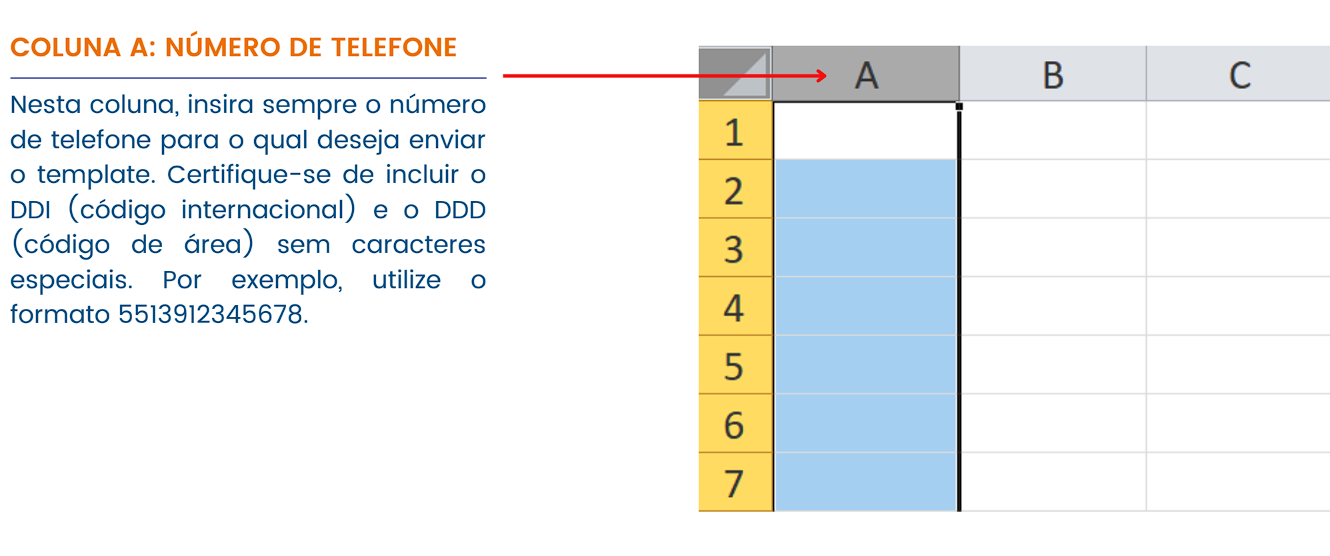
O número de telefone na primeira coluna é essencial para identificar e contatar o cliente ao enviar mensagens.
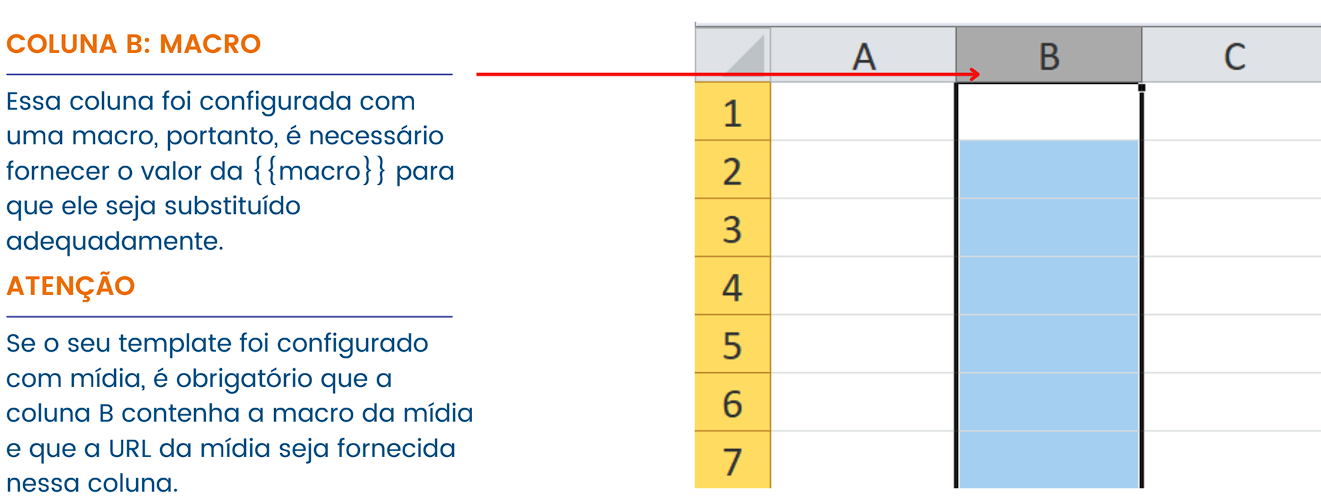
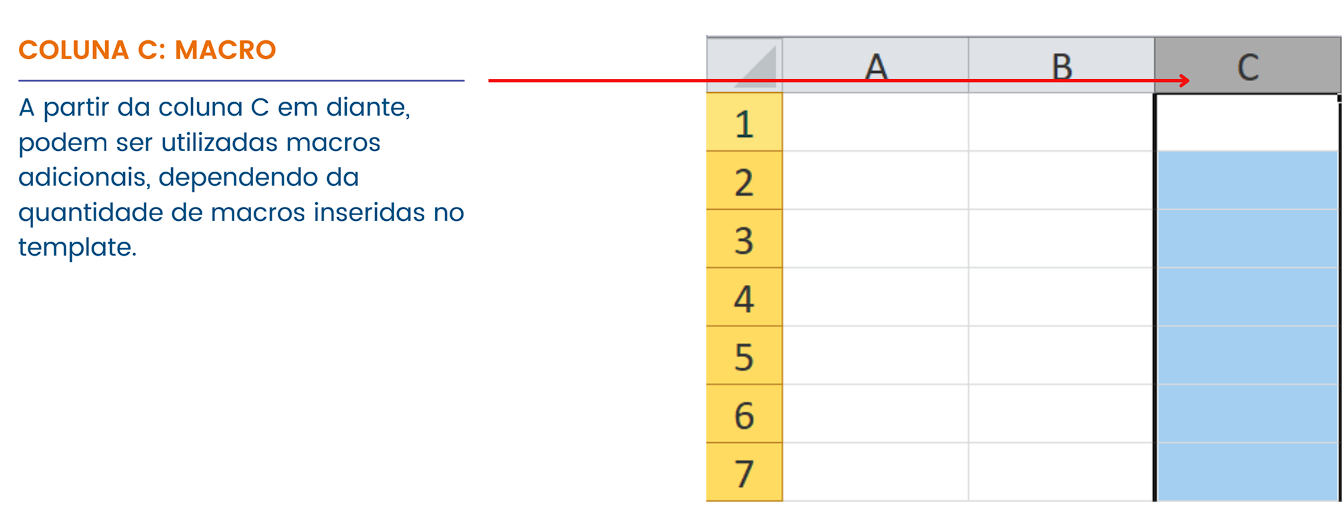
A macro substituição é uma técnica para substituir palavras-chave ou variáveis por valores específicos em um texto. A macro substituição oferece liberdade para personalizar e adaptar o conteúdo.
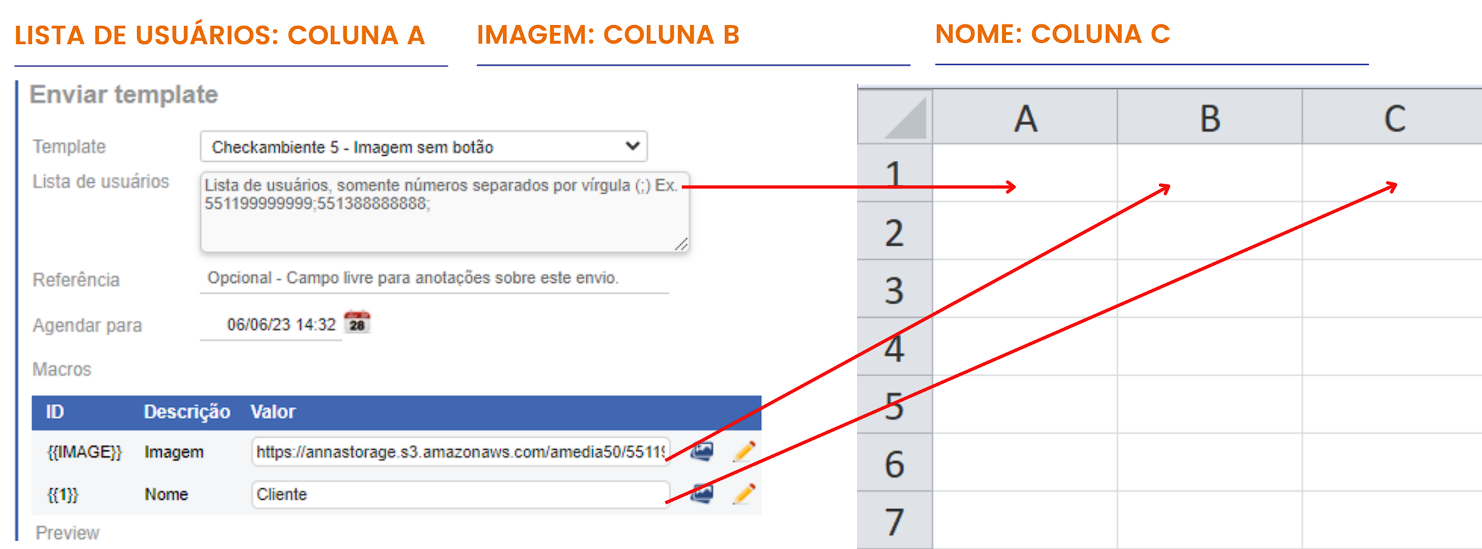
Dessa forma, a mensagem chega ao cliente com as macros devidamente substituídas.
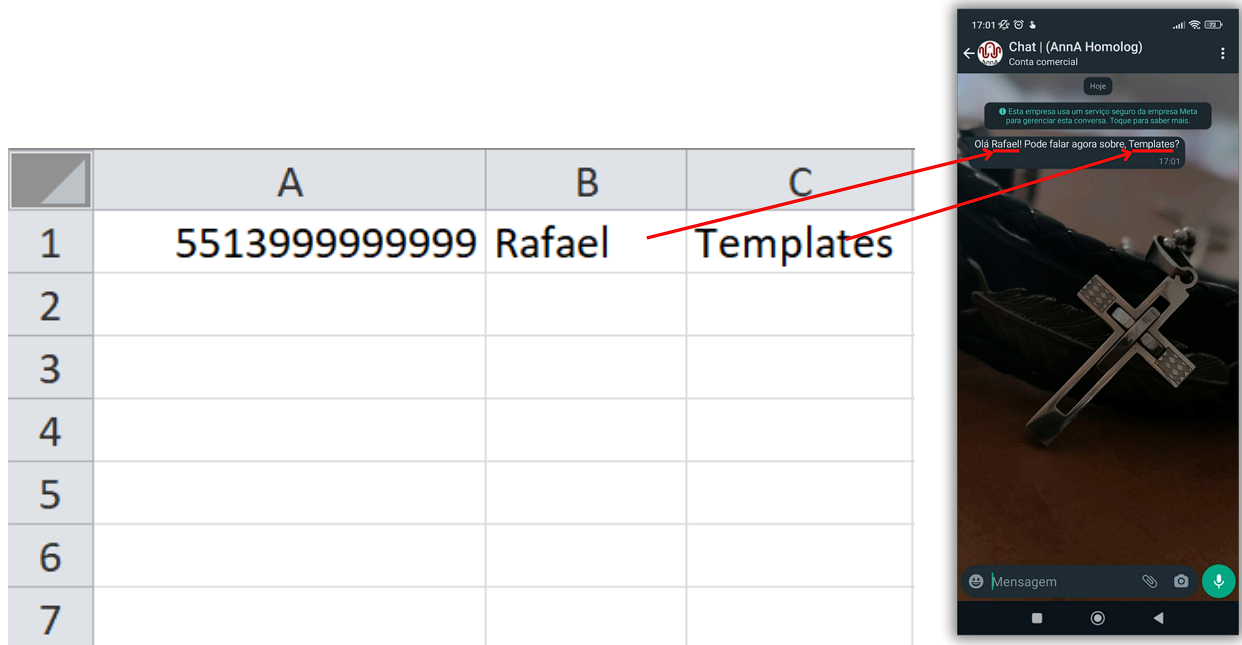
Agora que sabemos como estrutura a planilha, podemos continuar o disparo em planilha.
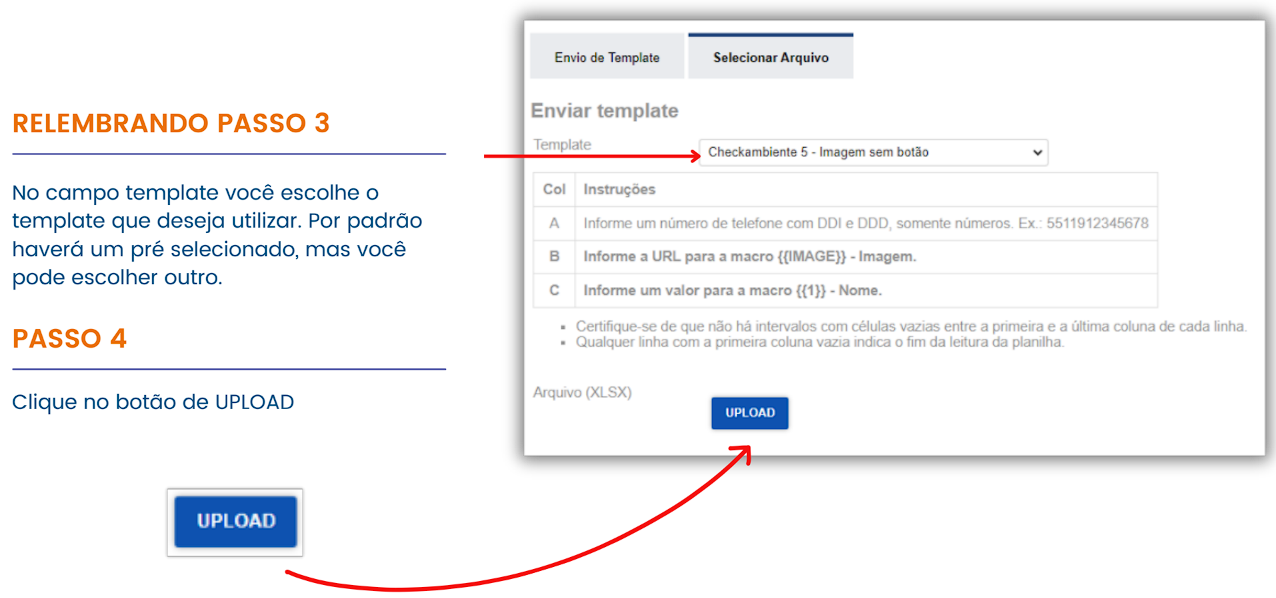
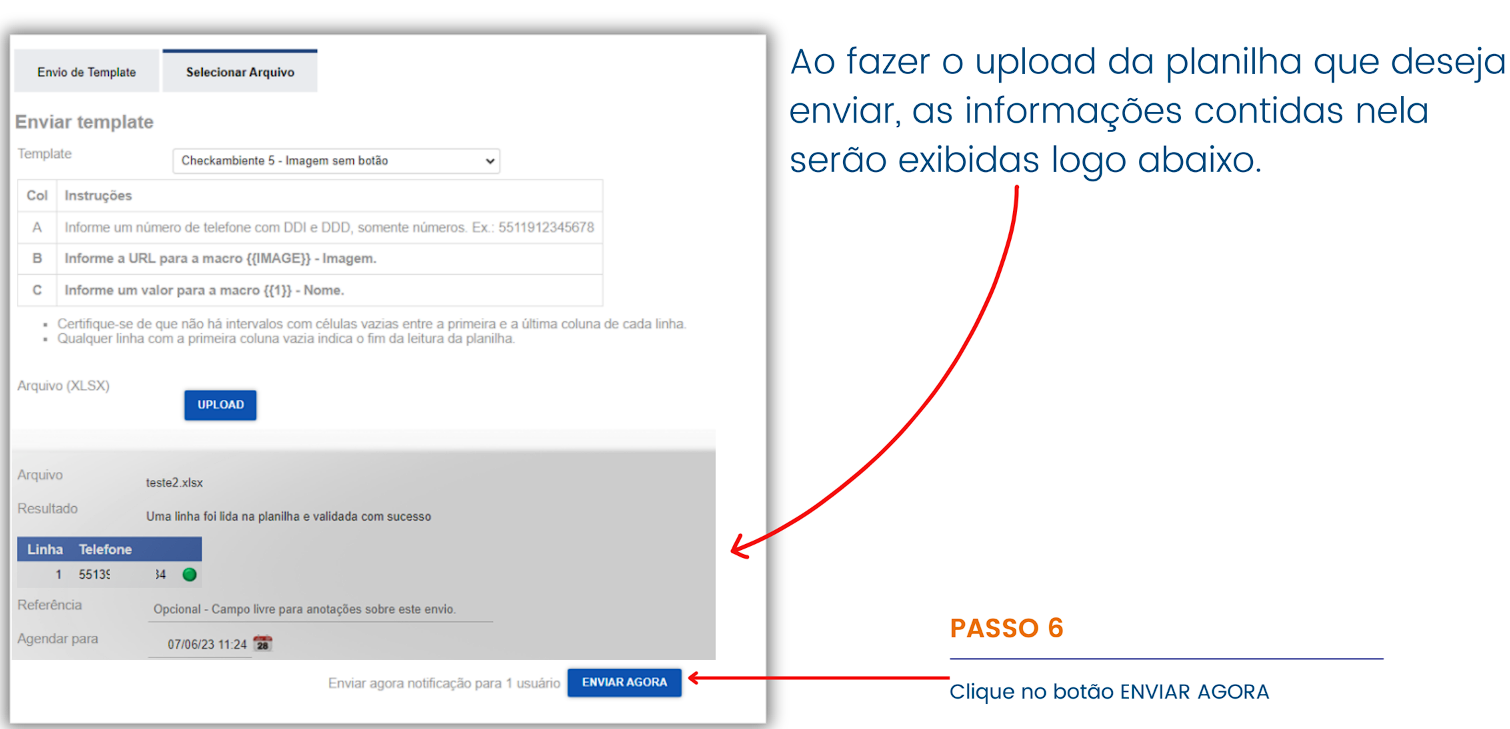
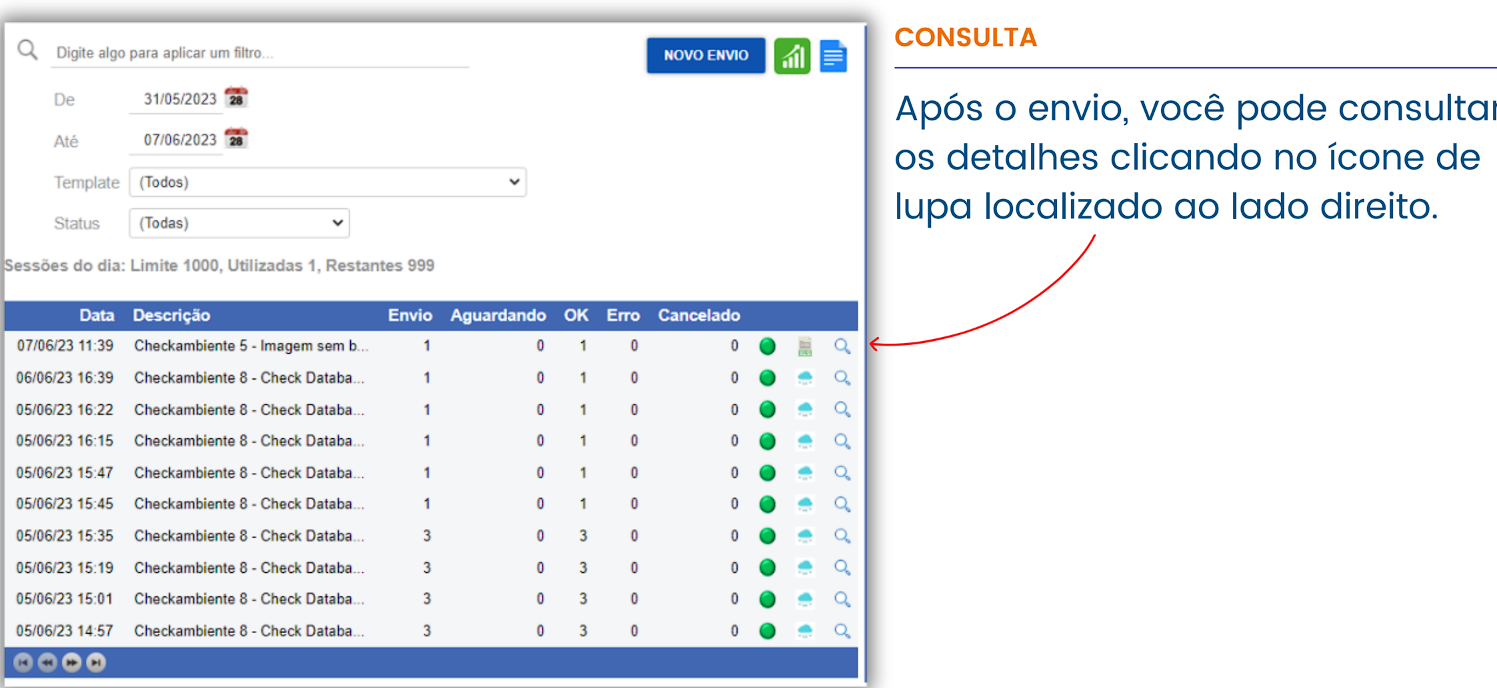
Nesta tela, você tem acesso às informações de status do envio e também pode fazer o download da planilha.
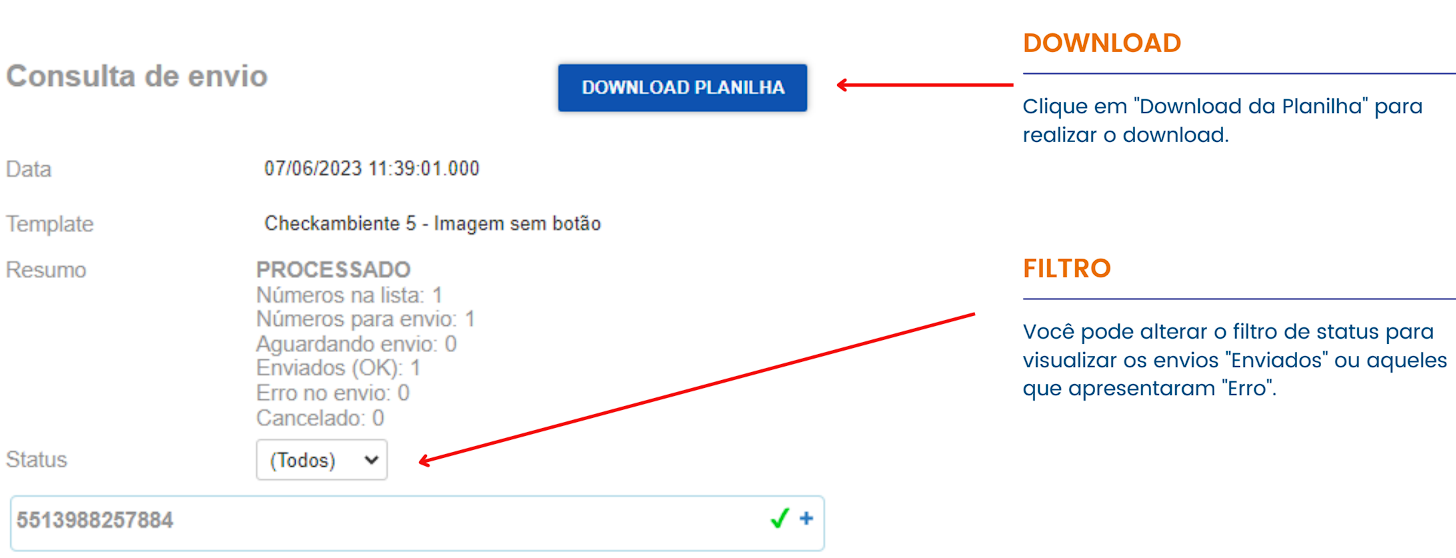
Envie mensagens ativas para atendimentos finalizados e retome a comunicação com os clientes.
No contexto das mensagens ativas, temos a capacidade de estabelecer comunicações com os clientes mesmo após a finalização de um atendimento. Isso significa que, mesmo que uma conversa anterior tenha sido concluída, ainda é possível iniciar uma nova interação com o cliente por meio das mensagens ativas
Esse recurso oferece a oportunidade de retomar o contato com os clientes e estabelecer novas conversas, seja para fornecer suporte adicional, compartilhar informações relevantes ou oferecer novos produtos ou serviços. Com as mensagens ativas, é possível manter uma comunicação contínua e eficaz com os clientes, garantindo que suas necessidades sejam atendidas de forma proativa e personalizada.
Para localizar um atendimento finalizado, é necessário primeiro acessar a plataforma. Vamos lá!
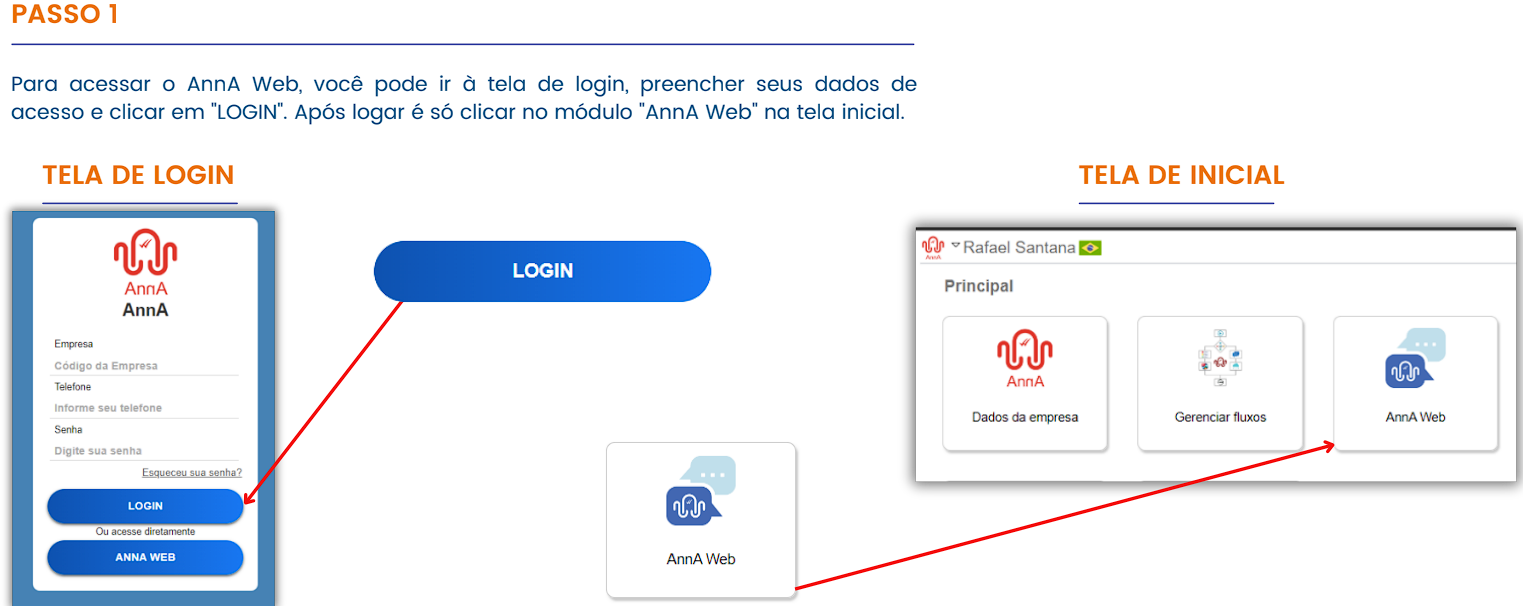
Agora que estamos na tela do AnnA Web, precisamos filtrar os atendimentos que foram finalizados.
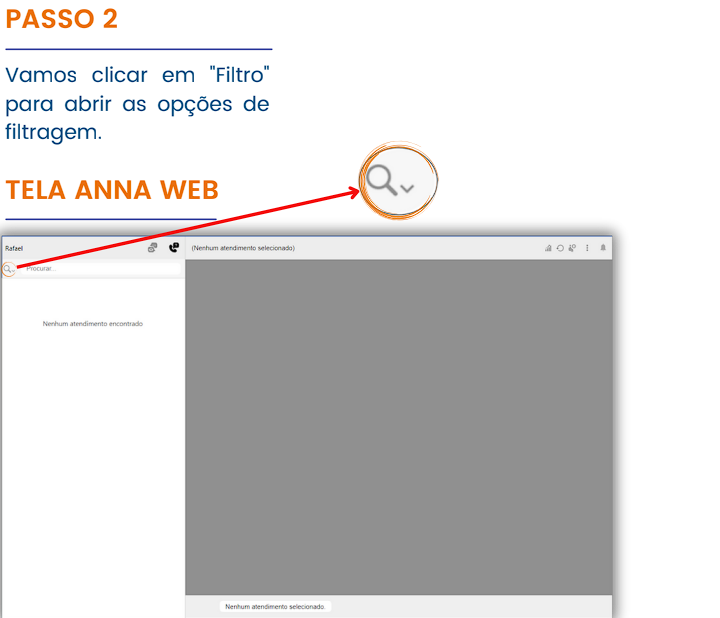
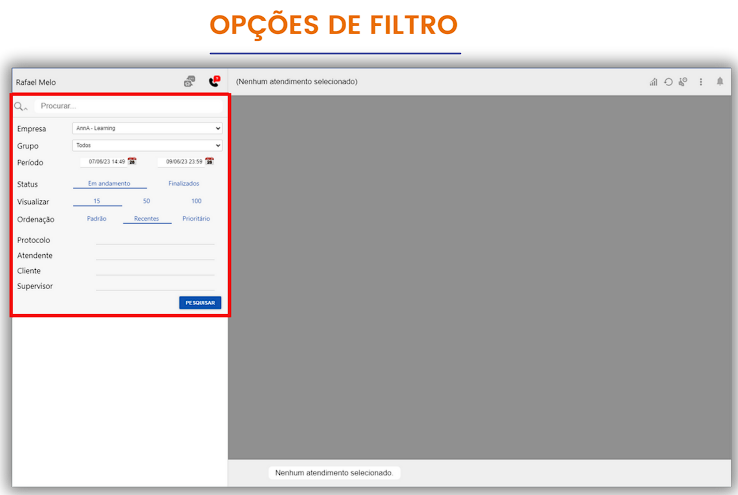
Precisamos aplicar o filtro para exibir os atendimentos finalizados.
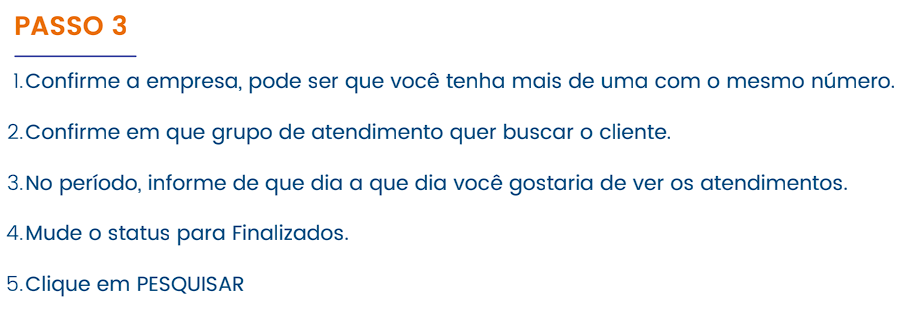
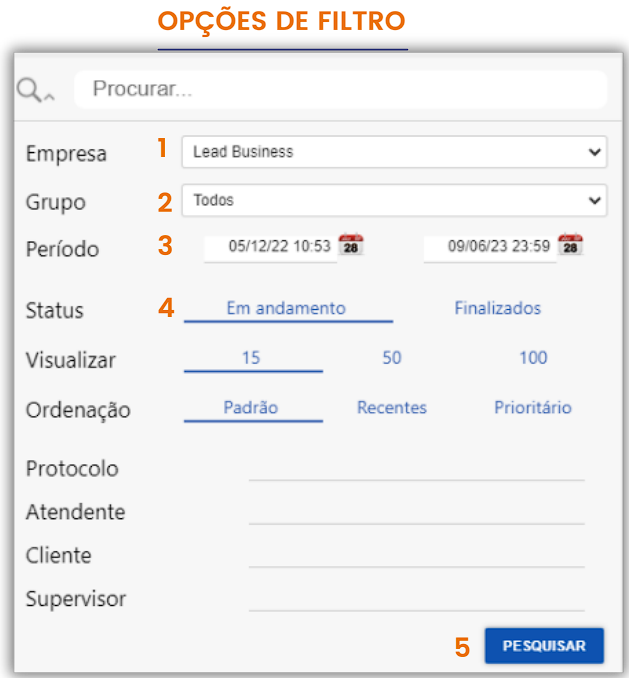
Agora que filtramos os atendimentos finalizados, precisamos selecionar a conversa que gostaríamos de reativar.
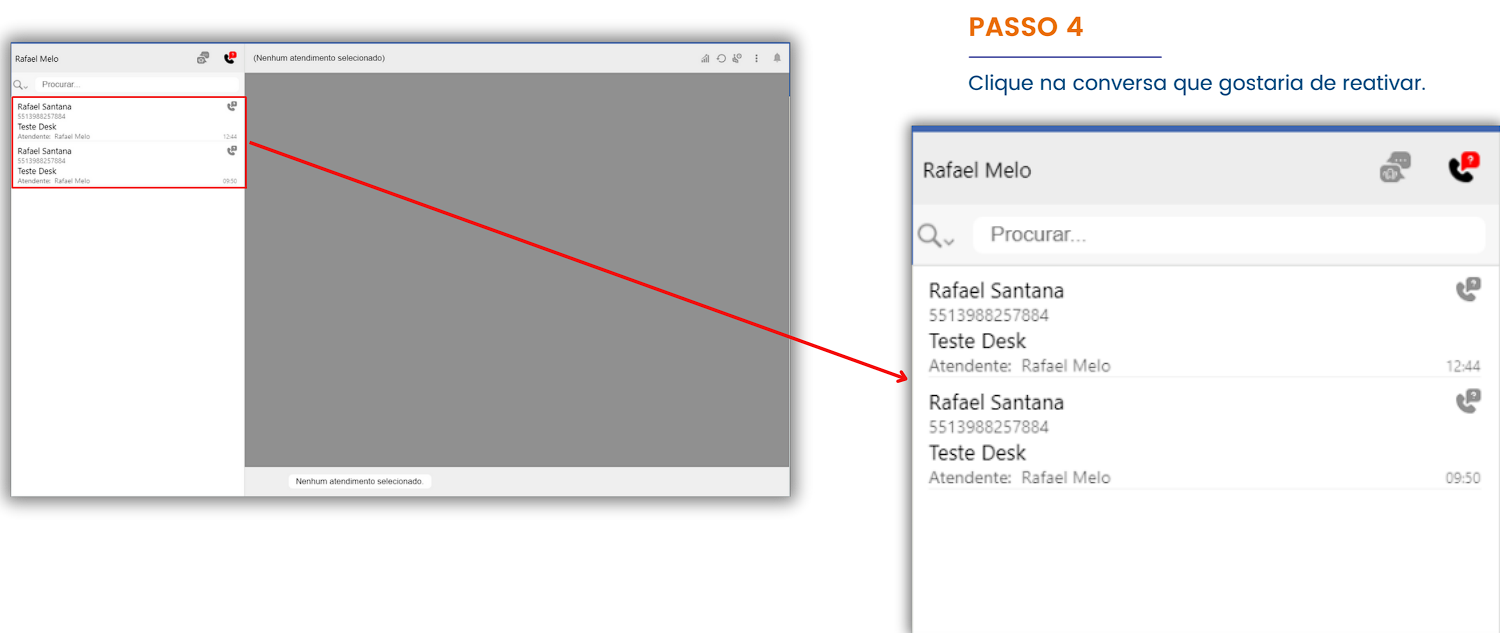
Com a conversa selecionada, precisamos enviar uma mensagem ativa
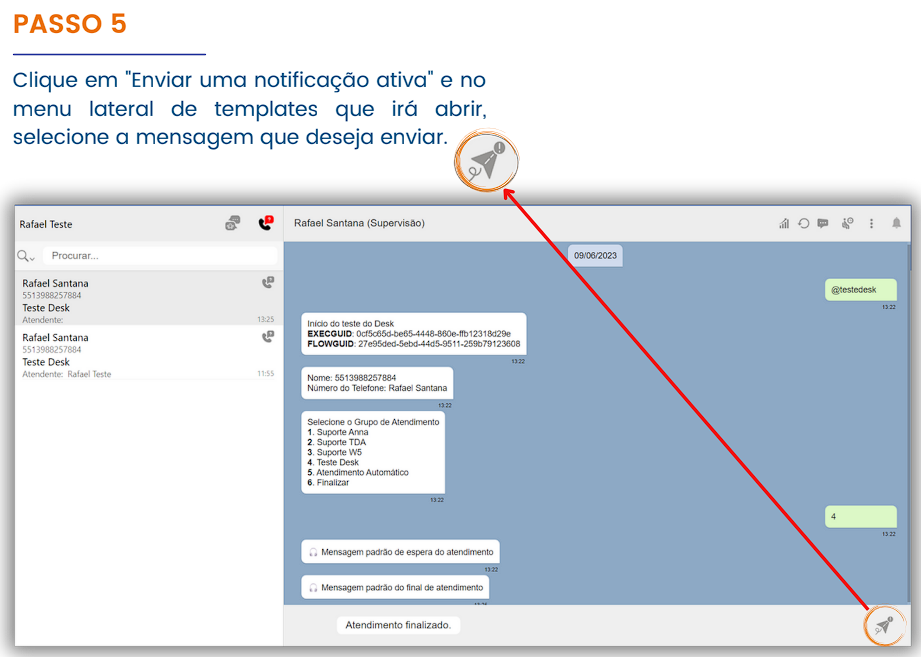
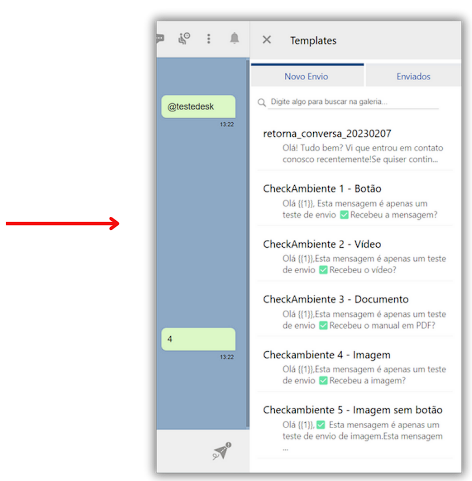
Após selecionar a mensagem ativa que deseja enviar, você terá uma pré- visualização e poderá confirmar o envio da mensagem.
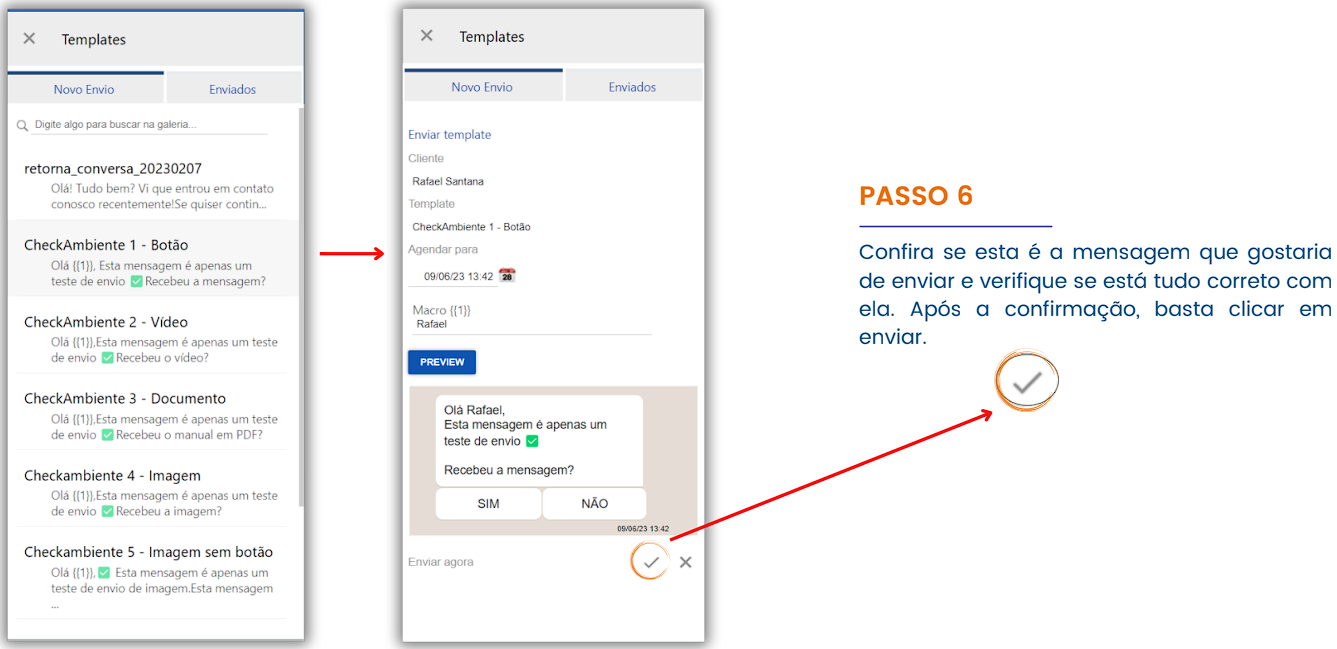
A mensagem será enviada ao cliente e quando ele interagir aceitando, uma conversa poderá ser iniciada.
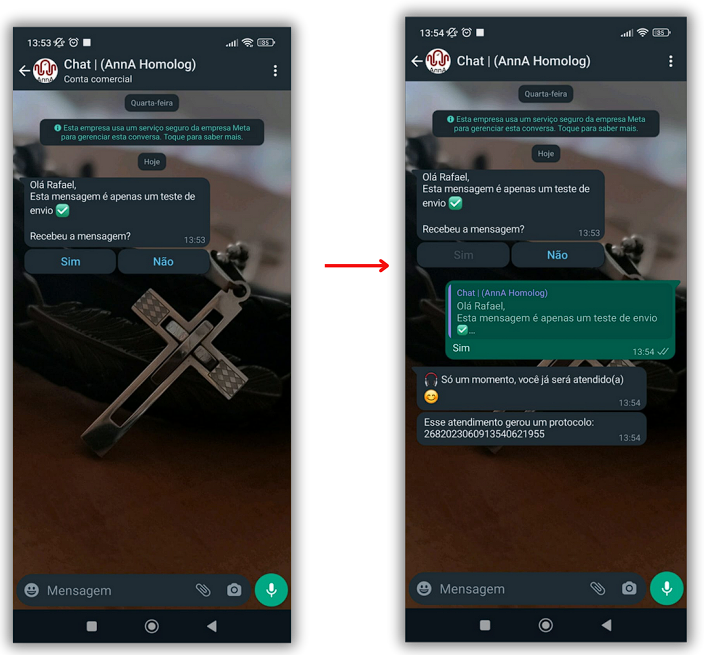
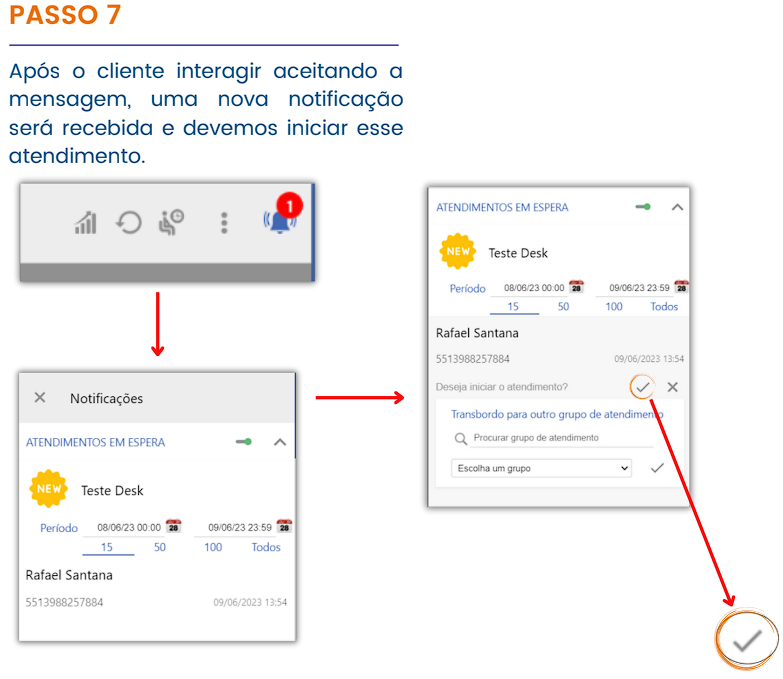
Para realizar esse tipo de envio, é necessário a criação de um template de atendimento eo envio do template, o atendimento só será iniciado se o cliente aceitar a interação de forma positiva. Por exemplo, se ele clicar em “não”, a conversa não será iniciada.